Настройки
Здесь задаётся всё, что приложение делает «само»: чьё имя стоит в документах, каким рождается новый экран, с каким шагом работает привязка. Ошибиться не страшно — в самом низу есть восстановление.
Вкладка разделена на две подвкладки: «Настройки» — то, что описано ниже, и «Экспорт» — штамп PDF и заготовки текста («Режим экспорта»).
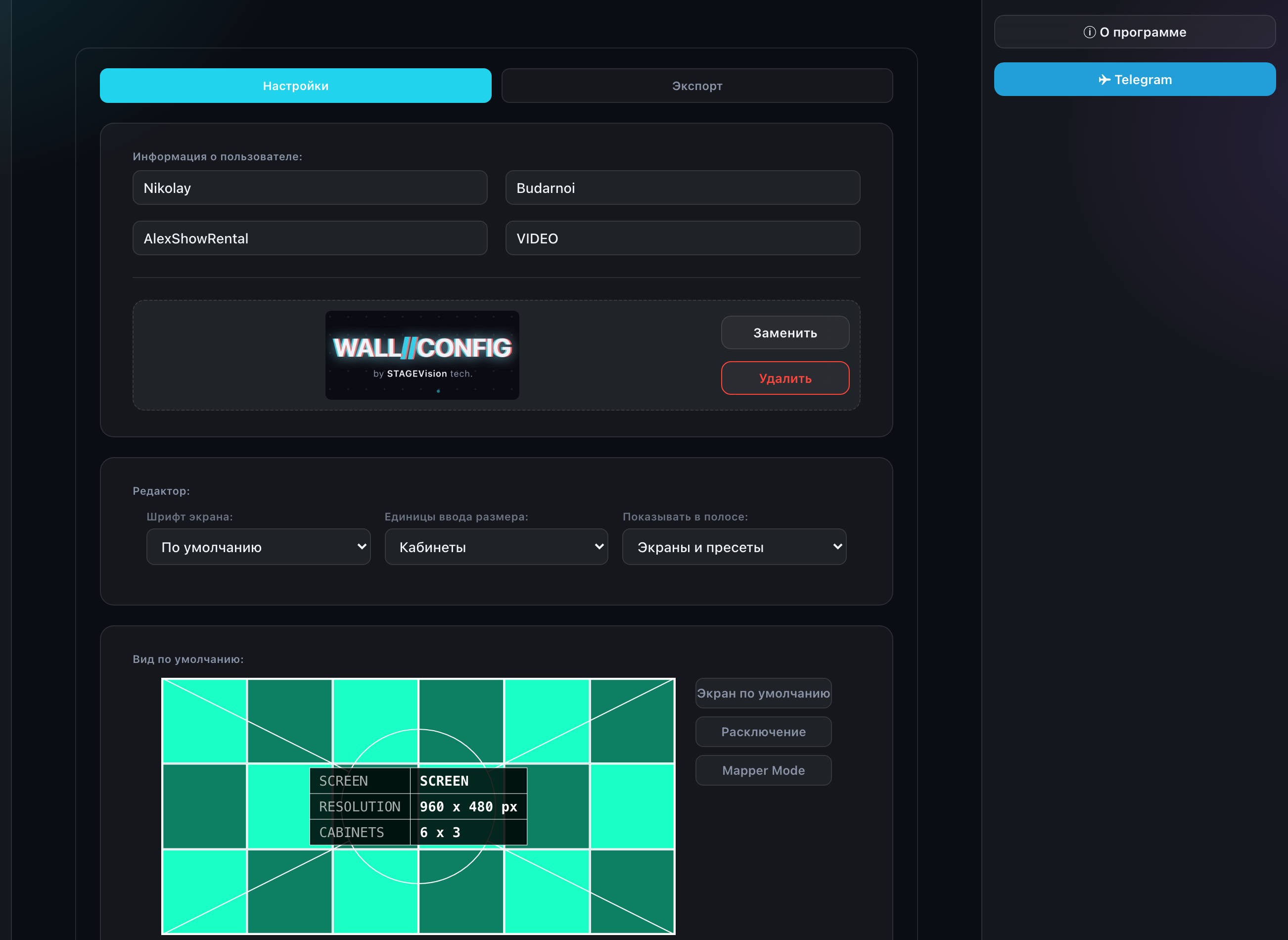
Информация о пользователе
Имя, фамилия, компания, должность и логотип. Эти данные подставляются в спецификации и в штамп PDF как данные составителя.
Кнопки «Сохранить» здесь нет — поля сохраняются сами, когда вы переходите к следующему или делаете паузу в наборе. О сохранении сообщает уведомление.
Редактор
Три настройки, которые применяются сразу по выбору — подтверждать их нечем и незачем:
| Настройка | Что делает |
|---|---|
| Шрифт экрана | Гарнитура подписей на экранах. Список берётся из шрифтов, загруженных администратором |
| Единицы ввода размера | В чём вы задаёте размер нового экрана в форме «Добавить экран»: кабинетами или метрами |
| Показывать в полосе | Что видно в полосе карточек редактора: «Экраны и пресеты», «Только экраны» или «Только пресеты» |
Последняя настройка управляет переключателем «Экраны | Пресеты» слева от полосы: два последних значения убирают его совсем, и полоса всегда показывает выбранное. Про сами пресеты — «Пресеты».
Здесь же — число дисплеев в редакторе: сколько слотов «Дисплей» вам показывать. Список ограничен потолком вашего тарифа, а при потолке в один слот настройка не показывается вовсе — переключать нечего.
Ниже — личные выключатели инструментов. Они отвечают на вопрос «нужно ли это мне», а не «положено ли»: выключенный инструмент просто не занимает место в интерфейсе.
| Тумблер | Что убирает |
|---|---|
| Выравнивание | Блок выравнивания и зеркалирования выделенных экранов |
| Patch | Режим расключения целиком — вместе с расключением в экспорте |
| Power | Расключение по питанию внутри режима расключения |
Тумблер Power вложен в Patch: питание живёт внутри того режима, и при выключенном Patch строка Power просто не показывается. Тумблера, которого нет в вашем тарифе, здесь не будет вовсе — включать было бы нечего.

Кнопка «Восстановить» в блоке «Вид по умолчанию» шрифт не трогает: он относится к редактору, а не к внешнему виду экрана. Чтобы вернуть штатную гарнитуру, выберите в списке «По умолчанию».
Вид по умолчанию
Один блок с кнопками справа от превью — они переключают, что именно вы настраиваете. Все отвечают на один вопрос: как выглядит нарисованное на холсте.
| Кнопка | Что настраивает |
|---|---|
| Экран | Каким появляется новый экран: обводки, слои и лейблы |
| Расключение | Как выглядят маршруты в режиме расключения |
| Mapper Mode | Плашки с номерами карт, портов и кабинетов |
| Power | Как выглядят линии питания в режиме Power |
У Power свой набор оформления маршрута — линия, стрелки, кружок, маркеры, обводка, номер, форма метки — и он не связан с набором расключения по данным. Так и задумано: два вида часто смотрят по очереди на одном проекте, и отличить их с первого взгляда (скажем, сделать питание толще и жёлтым) можно только пока наборы независимы. Плашек Mapper в наборе Power нет: в питании нет ни карт, ни портов, печатать в них было бы нечего.
Под настройками вида у Power стоит отдельная карточка с двумя полями — «Режим расчёта» и «Мощность кабинета». Это не оформление, а умолчания расчёта: с ними открывается каждый новый проект. Что они означают, описано в расключении по питанию.
Уже сохранённый проект эти умолчания не трогают — он считается по тем настройкам, что лежат в нём самом. Иначе правка здесь молча меняла бы расчёт в чужих проектах при каждом открытии.
У Экрана те же три вкладки, что и в свойствах экрана в редакторе: «Экран» — обводки, «Слой» и «Лейбл» — параметры выбранных слоёв. Если слоёв или лейблов несколько, подписи вкладок становятся множественными. Что означает каждое поле — в статьях «Слои» и «Цвета, обводки, монохром».
Правка параметров слоя здесь меняет только новые экраны — вашу библиотеку слоёв она не трогает. Наоборот тоже: набор доступных типов приходит из «Паттернов», а что с ними делать в новом экране, решается тут.
Настройки экрана меняют только новые экраны — уже расставленные не трогают. Про сами режимы — «Расключение (Patch Mode)».
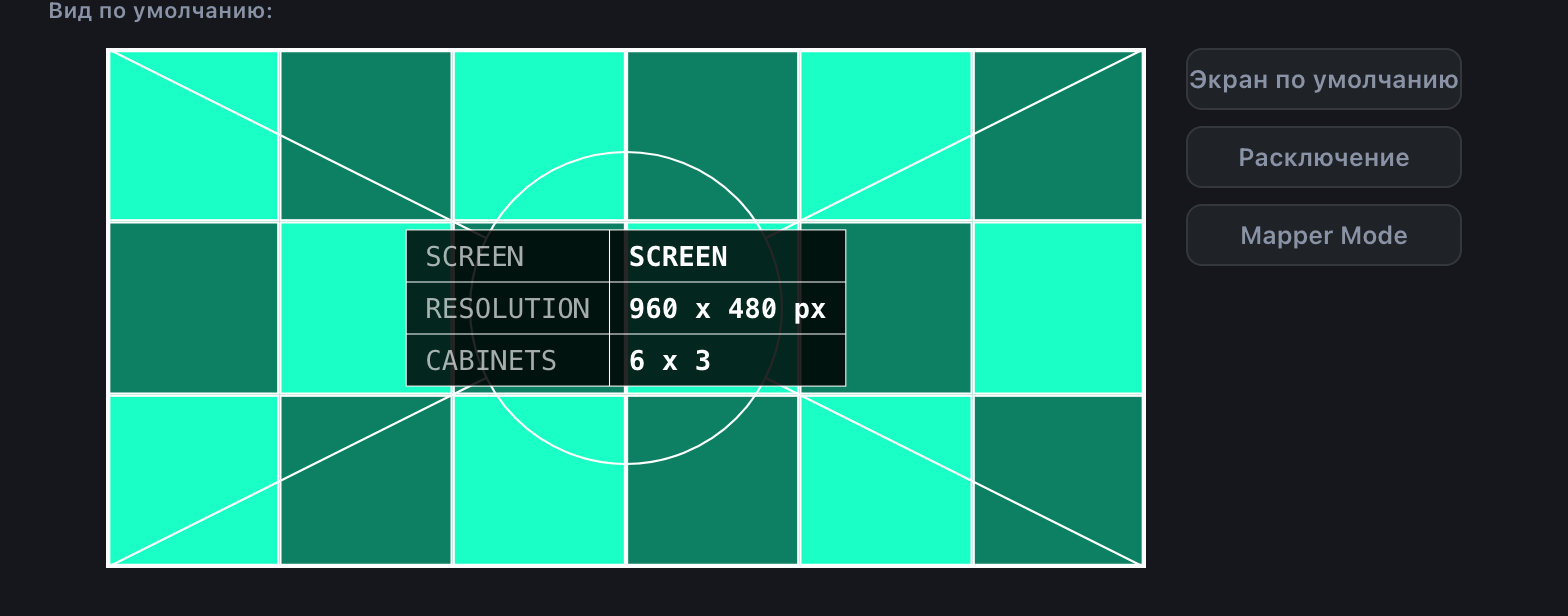
Любая из кнопок сразу открывает правку своего вида в правой колонке — отдельной кнопки «Изменить» нет. Повторный клик по той же кнопке закрывает колонку, и клик в любом другом месте вкладки — тоже. Пока вы ни на что не нажали, правая колонка закрыта, а превью в центре показывает текущие настройки.
Привязка
Две колонки — два способа, которыми экран встаёт на место. В редакторе они взаимоисключающие: пока включена сетка, экраны липнут к её узлам и к соседям не притягиваются.
| Колонка | Что настраивает |
|---|---|
| Сетка привязки | Вид и шаг сетки, к узлам которой липнут экраны: точки, крестики или линии, размер и цвет |
| Привязка к экранам | Направляющие — линии, которые вспыхивают при перетаскивании, когда экран совпал кромкой или центром с соседом |
Как это работает при перетаскивании — в статье «Работа на холсте».
У направляющих три настройки: показывать их или нет, цвет и толщина линии. Выключатель убирает только сами линии — экраны продолжают притягиваться друг к другу.
Сетка включается и выключается кнопкой в панели инструментов редактора, а не здесь: здесь задаётся только её вид.
Восстановление настроек
Кнопка в самом низу раздела возвращает все ваши настройки к тому, что задал администратор. Пресеты, слои и лейблы восстанавливаются отдельно — в «Паттернах».
Кнопка восстановления гаснет, когда восстанавливать нечего: раздел и так совпадает с серверным.
Восстановление необратимо и перезагружает страницу, чтобы показать реальное состояние сервера. Кнопка спрашивает подтверждение.