Слои: паттерны и лейблы
Слой — это то, что рисуется поверх экрана: тестовый паттерн для проверки сборки или лейбл с подписью. На одном экране может быть несколько слоёв сразу, и порядок между ними задаёте вы.
Два вида слоёв
| Вид | Для чего |
|---|---|
| Паттерн | Тестовый рисунок: сетки, кресты, шкалы, заливки. Нужен, чтобы проверить геометрию, стыки кабинетов и настройку экрана. |
| Лейбл | Подпись поверх экрана: имя, разрешение, размер в метрах, шаг пикселя, координаты, произвольный текст. |
Подробнее — «Паттерны» и «Лейблы».
Базовые слои, которые есть всегда
Часть оформления рисуется независимо от слоёв и настраивается отдельно:
- шахматка кабинетов — два чередующихся цвета, чтобы видеть разбивку на кабинеты;
- обводка кабинета — контур каждого кабинета;
- кластерная сетка — разбивка на модули, видна в режиме «Кластеры».
Их цвета и толщины настраиваются во вкладке «Экран» правой панели — см. «Цвета, обводки, монохром».
Как добавить и убрать слой
- Выделите экран — справа откроется его панель.
- Откройте вкладку «Экран»: там два списка — паттерны и лейблы.
- Кнопка «+» в последней строке списка добавляет ещё один слой, «−» убирает.
- Настройки выбранного слоя — во вкладках «Слой» и «Лейбл».
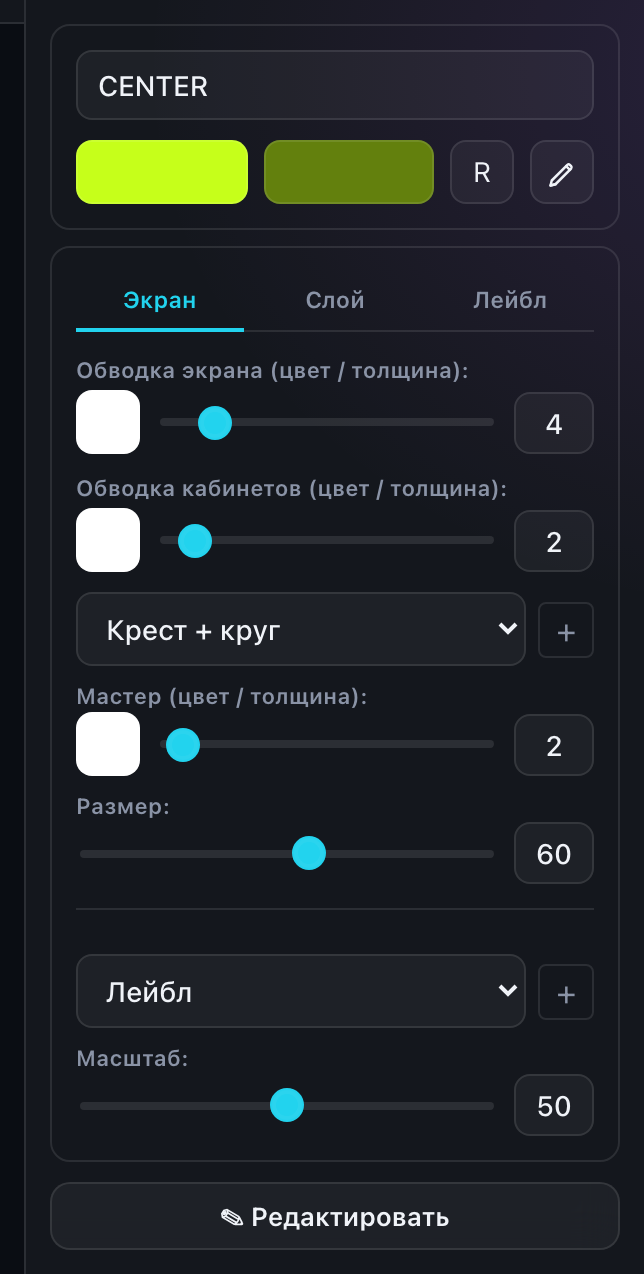
Порядок слоёв
Строки в списке можно перетаскивать — так задаётся, что рисуется поверх чего. Верхний в списке рисуется первым, нижние ложатся сверху.
Если подпись потерялась под паттерном — не меняйте цвета, просто перетащите её строку ниже.
Область действия
У каждого паттерна есть область: он рисуется либо на весь экран, либо на каждом кабинете отдельно. Это не настройка, а свойство самого паттерна.
Разница принципиальная: крест с окружностью на весь экран проверяет геометрию всей стены — сходятся ли диагонали в центре, круглая ли окружность. Тот же рисунок, повторённый в каждом кабинете, этого не покажет.
Единицы измерения
В параметрах слоёв встречаются два разных типа величин, и их легко перепутать:
Толщины линий и длины штрихов — в пикселях панели. Такая линия не масштабируется вместе с экраном: на стене 2×2 и на стене 10×6 она одинаковой толщины в пикселях. Это сделано намеренно — линия в один пиксель должна оставаться линией в один пиксель.
Радиусы, отступы, кегль, смещение центра — в процентах от размера экрана. Эти величины тянутся за размером.
Сохранение своих настроек
Настроили паттерн или лейбл как надо — сохраните кнопкой внизу правой панели. Настройки лягут в вашу личную библиотеку и будут доступны в любом проекте.
Управление сохранённым — в кабинете, на вкладке «Слои».
Сколько слоёв можно
Число паттернов и лейблов на одном экране ограничено: у гостя по одному, у зарегистрированного пользователя больше. Кроме того, администратор может отключить отдельные типы слоёв для всех — тогда их не будет в списке.