Работа на холсте
Холст ведёт себя как графический редактор: экраны выделяются, двигаются, липнут друг к другу и выравниваются по краям. Здесь собраны все способы это делать.
Выделение
- Клик по экрану — выделить его.
- Shift + клик — добавить экран к выделению или убрать из него. Первый такой клик подхватывает уже выделенный экран, так что получается группа из двух.
- Рамка — протянуть левой кнопкой по пустому месту холста. Всё, что попало в рамку, выделяется.
- Клик по пустому месту — снять выделение.
Если под рамку попал ровно один экран, получится обычное одиночное выделение, а не группа из одного — так удобнее сразу править параметры.
Перемещение и привязка
Экран перетаскивается мышью. Как он «липнет», зависит от того, включена ли сетка:
| Режим | Поведение |
|---|---|
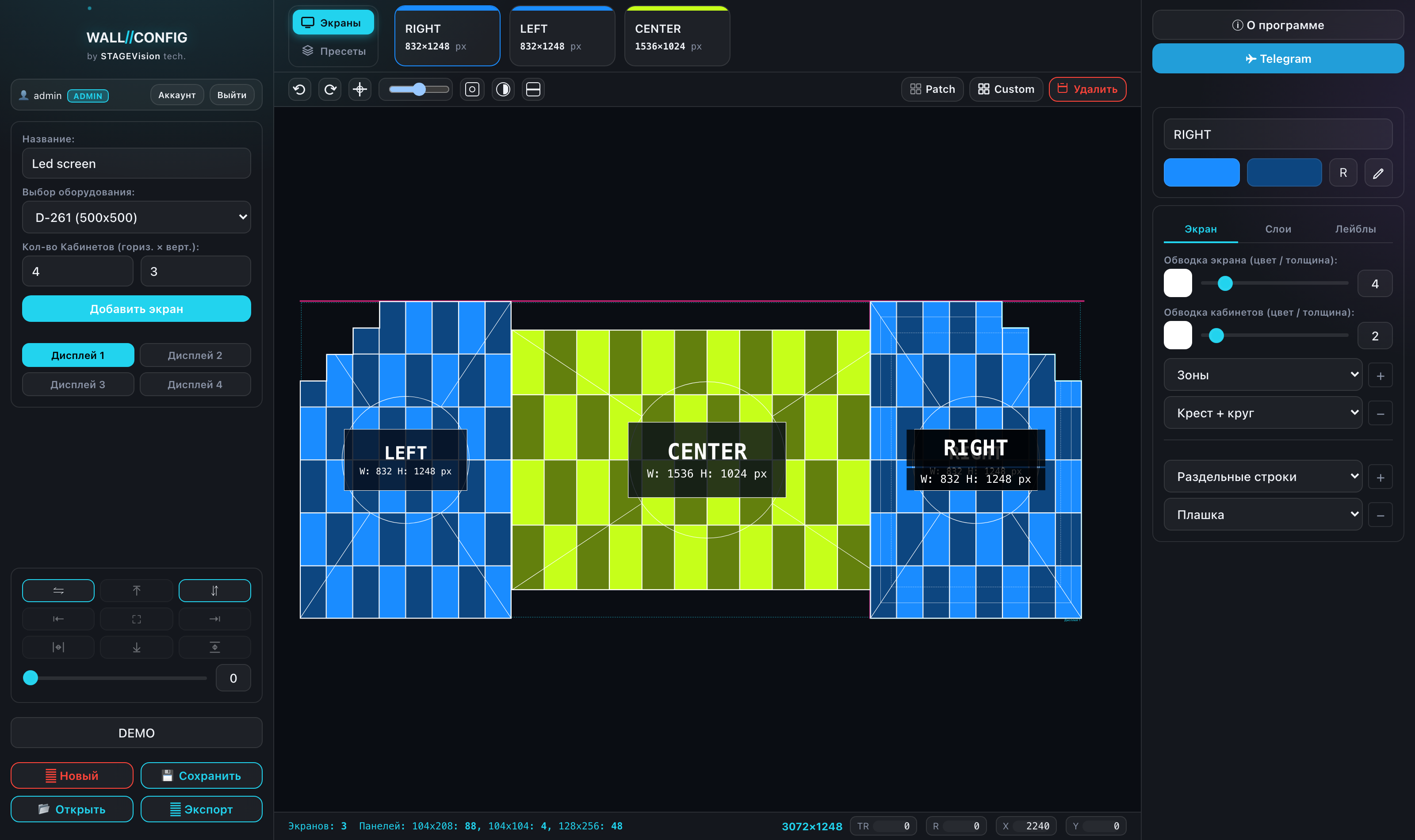
| Сетка выключена | Работает магнит: экран притягивается к краям и центрам соседних экранов и к центру композиции. Совпадения показываются розовыми направляющими. |
| Сетка включена | Магнит к соседям отключается, экран садится в узлы сетки. Причём в узел садится тот угол, за который вы взялись мышью, а не всегда левый верхний. |
Группа из нескольких экранов двигается целиком, сохраняя взаимное расположение.
Масштаб и панорамирование
- Колесо мыши — масштаб к точке курсора.
- пробел + левая кнопка или средняя кнопка мыши — двигать холст.
- На сенсорном экране: одним пальцем по пустому месту — двигать, двумя — масштабировать.
- Кнопка ⌖ — вписать композицию; двойной клик по ней вписывает все дисплеи.
Выравнивание и зеркалирование
Что делать с выделенной группой дальше — собрать экраны вплотную к одному краю, разложить с равными промежутками или отразить раскладку — описано отдельно: «Выравнивание, распределение и зеркалирование». Там же разобрано, почему выравнивание работает по рядам, а не ставит всё на одну линию, и на какие операции влияет зазор.
Копирование и вставка
| Клавиши | Действие |
|---|---|
| Ctrl + C | Копировать выделенное |
| Ctrl + X | Вырезать — основной способ перенести экран на другой дисплей |
| Ctrl + V | Вставить — копия ложится под курсор |
| Ctrl + D | Дублировать на месте, со смещением |
Контекстное меню
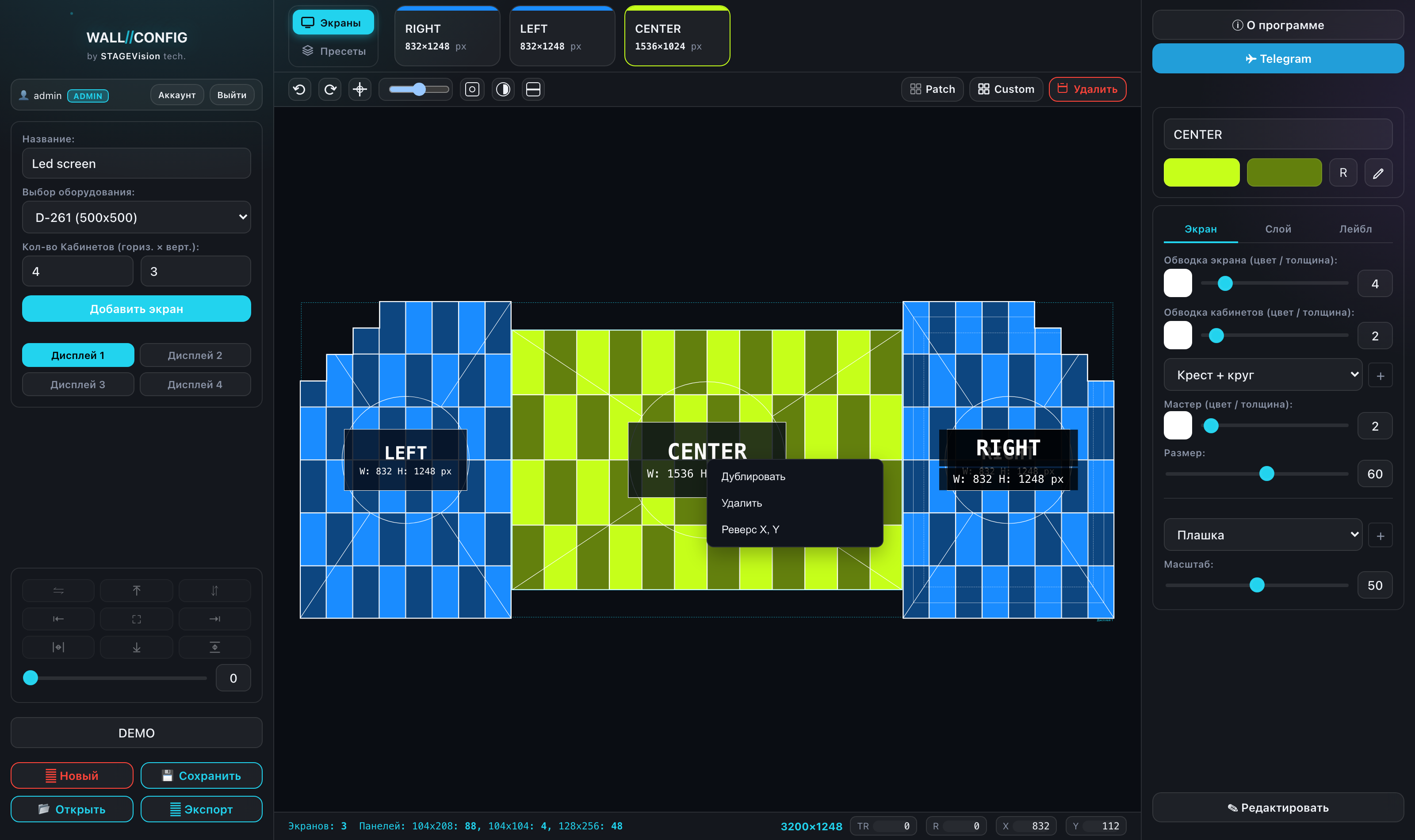
Правая кнопка мыши работает в любом месте холста. Если вы промахнулись мимо экрана, пункты будут неактивны. В меню:
- Дублировать экран и Удалить экран;
- Реверс X, Y — меняет местами ширину и высоту в тексте подписи. Сам экран при этом не поворачивается: это для случаев, когда производитель указывает разрешение в другом порядке. Тот же результат даёт двойной клик по строке разрешения на подписи;
- Отразить по вертикали или горизонтали — для экранов произвольной формы.
На сенсорном экране контекстное меню открывается долгим нажатием (около полсекунды).
Отмена и повтор
Ctrl + Z отменяет, Ctrl + Y или Ctrl + Shift + Z повторяет. Серия удержанных стрелок считается одним действием — отмена вернёт экран туда, откуда он поехал, а не на один шаг назад.