Библиотека Custom
Здесь лежат экраны, собранные вручную по кабинету — не прямоугольники, а произвольные формы: буквы, арки, ленты, разорванные композиции.
Откуда берутся пресеты
Пресет создаётся не здесь, а в редакторе: в Custom Mode вы набираете форму кабинетами и сохраняете её в библиотеку. Как это делается — в статье «Custom Mode: экран произвольной формы».
Сохранение в библиотеку — это снимок. Изменив экран в проекте, вы не измените пресет, и наоборот: связи между ними нет.
Список и панель справа
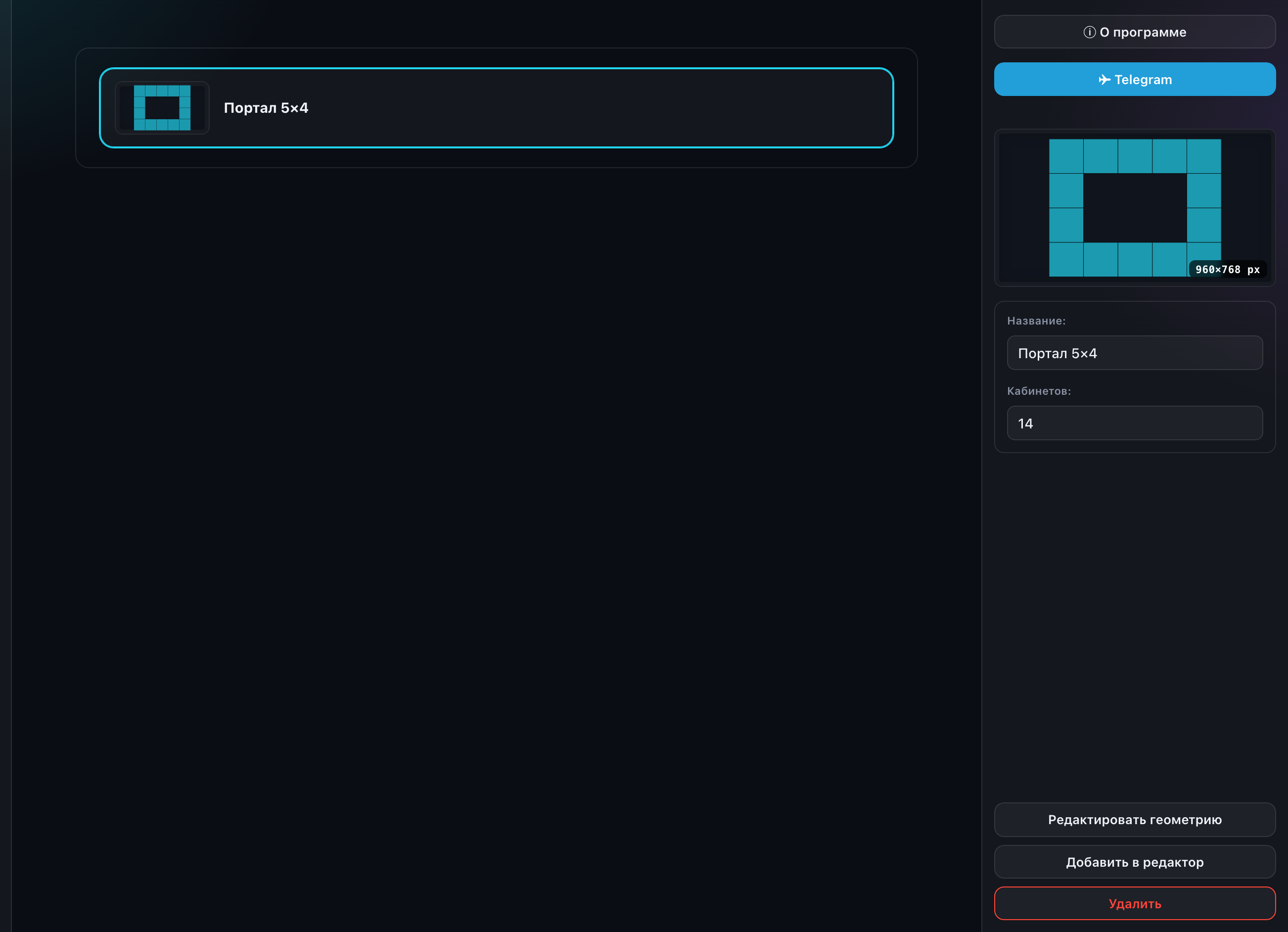
Карточка показывает силуэт формы и её название. В панели справа:
- превью формы и бейдж с разрешением;
- название — правится в поле, сохраняется по выходу из него;
- число кабинетов в форме;
- «Добавить в редактор»;
- «Изменить геометрию»;
- «Дублировать»;
- «Удалить».
Карточки перетаскиваются за ⠿ — порядок в списке задаёте вы, и он сохраняется. Так часто используемые формы держат сверху, а не ищут в списке, отсортированном по дате.
Добавить в редактор
Кладёт форму в проект, который сейчас открыт в редакторе, поверх остального. Открытый проект при этом не теряется и не подменяется.
Изменить геометрию
Открывает форму в Custom Mode для правки. Это единственный способ поменять саму форму: в кабинете правится только название.
Дублировать
Делает копию заготовки с той же геометрией — спросит имя и подставит «… (2)». Копия встаёт первой в списке. Удобно, когда нужна вариация уже собранной формы: дублируйте и правьте копию, оригинал останется цел.
Удалить
Удаление пресета не трогает экраны, уже расставленные в проектах, — они давно живут своей жизнью. Пропадает только заготовка.
Лимит
Расход виден в разделе «Аккаунт».