Мобильная версия: как устроена
На телефоне и планшете WALL//CONFIG показывает тот же проект и те же данные, что на компьютере, — меняется только навигация. Две боковые колонки, которые на широком экране видны постоянно, превращаются в выдвижные панели, а внизу появляется ряд из трёх кнопок: ими эти панели и открывают.
Три кнопки внизу
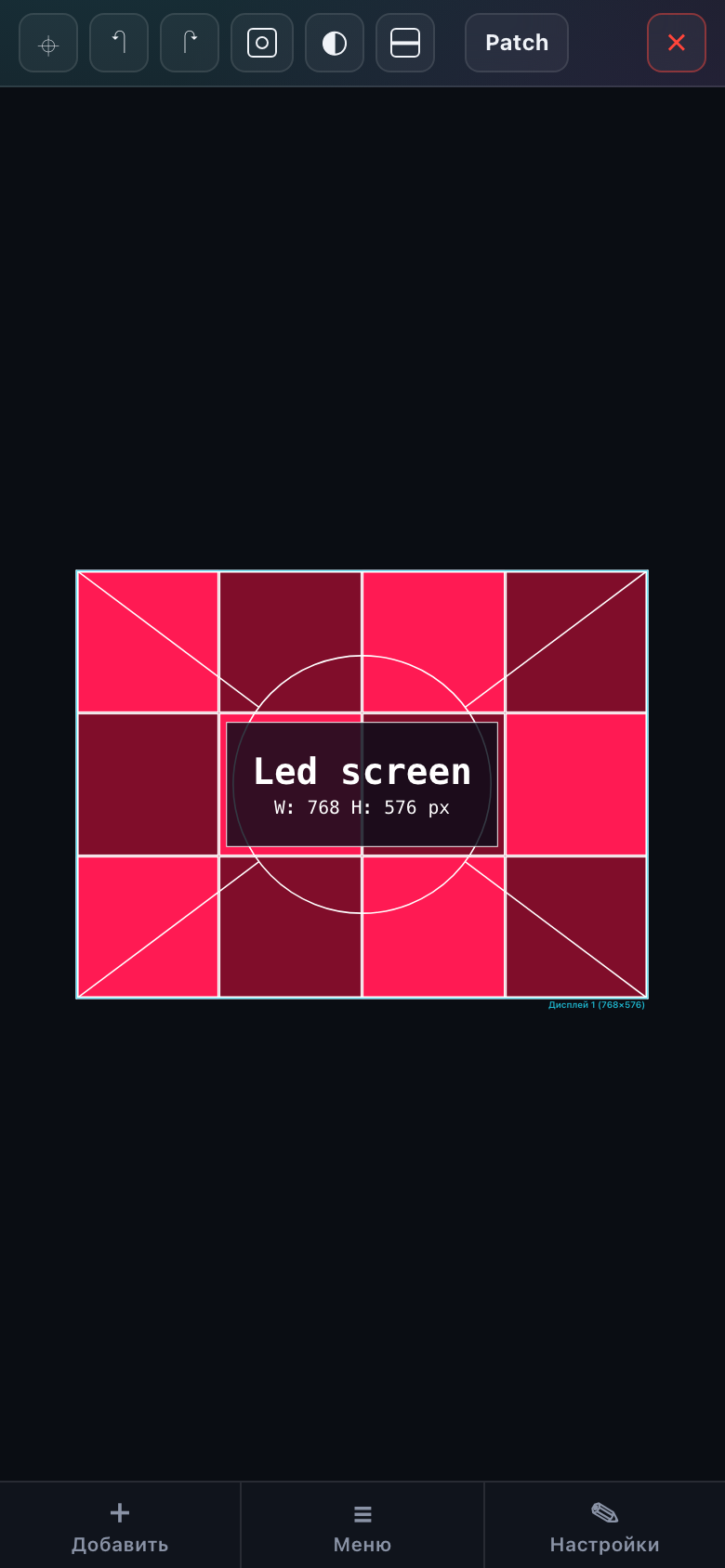
Нижний ряд — главный элемент мобильной версии. Он виден всегда и не меняет своего места: чем бы вы ни занимались, панели открываются отсюда.
| Кнопка | Что открывает |
|---|---|
| Добавить | Форма добавления экрана — та же, что в левой колонке на компьютере. |
| Меню | Логотип, ваш аккаунт, «О программе», Telegram, имя проекта и кнопки Новый / Сохранить / Открыть / Экспорт. |
| Настройки | Панель выбранного экрана: имя, цвет, паттерн, координаты. Пока экран не выбран — панель проекта. |
Подписи кнопок меняются вместе с режимом: в расключении левая называется «Карта», в CUSTOM-режиме — «Кабинет», в экспорте — «Форматы», а правая в экспорте становится «Экспорт». Так ряд всегда говорит, что именно он сейчас откроет.
Повторный тап по той же кнопке закрывает панель. Закрыть её можно и тапом по затемнённой части экрана над ней — холст под панелью остаётся на месте, ничего не сбрасывается.
Панель открывается сама, когда это нужно
Ряд кнопок — не единственный способ. Панель выезжает сама в тот момент, когда вы сделали действие, результат которого в ней и находится:
- выбрали экран на холсте — тап по кнопке «Настройки» покажет его параметры;
- нажали «Добавить экран» в форме — панель закроется сама, чтобы вы увидели результат на холсте;
- выбрали формат в экспорте — панель уйдёт с дороги, потому что каждый формат показывает своё превью в рабочей области;
- в личном кабинете тапнули по карточке проекта или оборудования — откроется панель «Детали» с его формой.
Это сделано ради одного: на телефоне панель занимает почти весь экран, и оставлять её открытой поверх того, ради чего её открывали, бессмысленно.
Что доступно с телефона
Почти всё. С мобильного можно собрать стену, оформить её, расключить по портам, выгрузить файлы, создать публичную ссылку и работать с личным кабинетом. Разделы мануала ниже описывают каждую часть подробно:
- «Редактор на телефоне» — холст, тулбар, жесты, панель экрана;
- «Расключение и экспорт на телефоне» — оба режима и их отличия от компьютера;
- «Личный кабинет на телефоне» — проекты, каталог, настройки.
Телефон и компьютер: построчно
Таблица отвечает на вопрос «смогу ли я сделать это с телефона». Разница почти всегда в том, ГДЕ лежит инструмент, а не в том, есть ли он вообще:
| Что делаете | На компьютере | На телефоне |
|---|---|---|
| Собрать экран из кабинетов | Форма в левой колонке, видна всегда | Та же форма — кнопка «Добавить» внизу |
| Двигать экраны по холсту | Мышь, перетаскивание | Палец, перетаскивание |
| Масштаб и панорама | Колесо мыши и ползунок масштаба | Щипок двумя пальцами и перетаскивание |
| Выделить один экран | Клик | Тап |
| Выделить несколько экранов сразу | Рамкой или Shift+клик | Нет — сенсорного жеста для рамки не существует |
| Выровнять и отзеркалить группу | Блок выравнивания в левой колонке | Нет — работает по нескольким выделенным экранам |
| Имя, цвет, координаты экрана | Правая колонка, видна всегда | Та же панель — кнопка «Настройки» внизу |
| Паттерны и лейблы | Правая колонка | Вкладки внутри той же панели |
| Сменить модель кабинета и пересобрать сетку | Кнопка «Редактировать» в панели экрана | Нет — это перебор вариантов, работа за большим экраном |
| Отмена, повтор, монохром, кластеры, привязка | Тулбар над холстом | Тот же тулбар, иконками |
| Расключение по портам | Режим Patch Mode | Он же — кнопка «Карта» внизу |
| Экспорт файлов и ZIP | Режим экспорта | Он же — кнопки «Форматы» и «Экспорт» |
| Публичная ссылка на проект | Форма в режиме экспорта | Она же, в панели форматов |
| Сохранить, открыть, создать проект | Левая колонка | Кнопка «Меню» внизу |
| Личный кабинет целиком | Две колонки: список и форма | Список, форма — в панели «Детали» |
| Счётчики стены (кабинеты, вес, мощность) | Строка статистики под холстом | Скрыты — место занимает холст; цифры есть в экспорте и в спецификации |
Чего на телефоне нет
Часть инструментов намеренно скрыта на узком экране — не потому, что не работает, а потому, что требует точности мыши или места, которого на телефоне нет.
| Чего нет | Почему и что вместо |
|---|---|
| Выделение рамкой (несколько экранов сразу) | Жеста для этого на сенсорном экране нет вовсе. Поэтому скрыты и выравнивание с зеркалированием — они работают по нескольким выделенным экранам. |
| Ползунок масштаба | Заменён щипком двумя пальцами — он точнее и всегда под рукой. |
| Смена модели кабинета и пересборка сетки (кнопка «Редактировать» в панели экрана) | Работа за большим экраном: это перебор вариантов с постоянным сравнением. На компьютере кнопка на месте. |
| Полоса карточек над холстом | Переехала внутрь панели: в обычном режиме там форма добавления, в CUSTOM-режиме — сетка кабинетов. |
Проект, собранный на телефоне, ничем не отличается от собранного на компьютере: это те же данные в той же базе. Ограничения касаются только инструментов ввода, а не результата.
Когда лучше сесть за компьютер
Телефон хорош, чтобы показать проект заказчику, поправить имя экрана, пересчитать раскладку на площадке или отправить ссылку. Длинную работу — сборку стены из десятка экранов, подробное расключение, перебор паттернов — удобнее делать за большим экраном: там все панели видны разом и не нужно переключаться между ними.