Расключение: обзор
Расключение превращает готовую раскладку в схему подключения: кабинеты распределяются по Ethernet-портам карт обработки, и получается план, по которому монтажник тянет кабели. Режим отвечает на главный вопрос монтажа — какой кабинет к какому порту какой карты подключён и в каком порядке идёт цепочка.
Что делает этот режим
В обычном редакторе вы собираете геометрию стены. Расключение добавляет поверх неё логику передачи данных: каждый порт тянет цепочку кабинетов, и у порта есть предел по числу пикселей, которые он способен прогнать.
Расключение не меняет саму раскладку экрана — оно работает поверх неё. Кабинеты остаются на местах, вы лишь назначаете им порты и порядок в цепочке.
Вход и выход
- Соберите раскладку в обычном редакторе — расключение работает по уже размещённым экранам.
- Нажмите Patch в правой группе панели инструментов. Левая панель переключится на список карт обработки.
- Расключите стену (об этом ниже).
- Сохранить — схема запишется в проект и режим закроется. Отменить — все изменения этой сессии откатятся.
Кнопка «Отменить» здесь — это полный откат всей сессии, а не один шаг Ctrl + Z. Снимок состояния делается при входе в режим, и выход по «Отменить» возвращает ровно к нему.
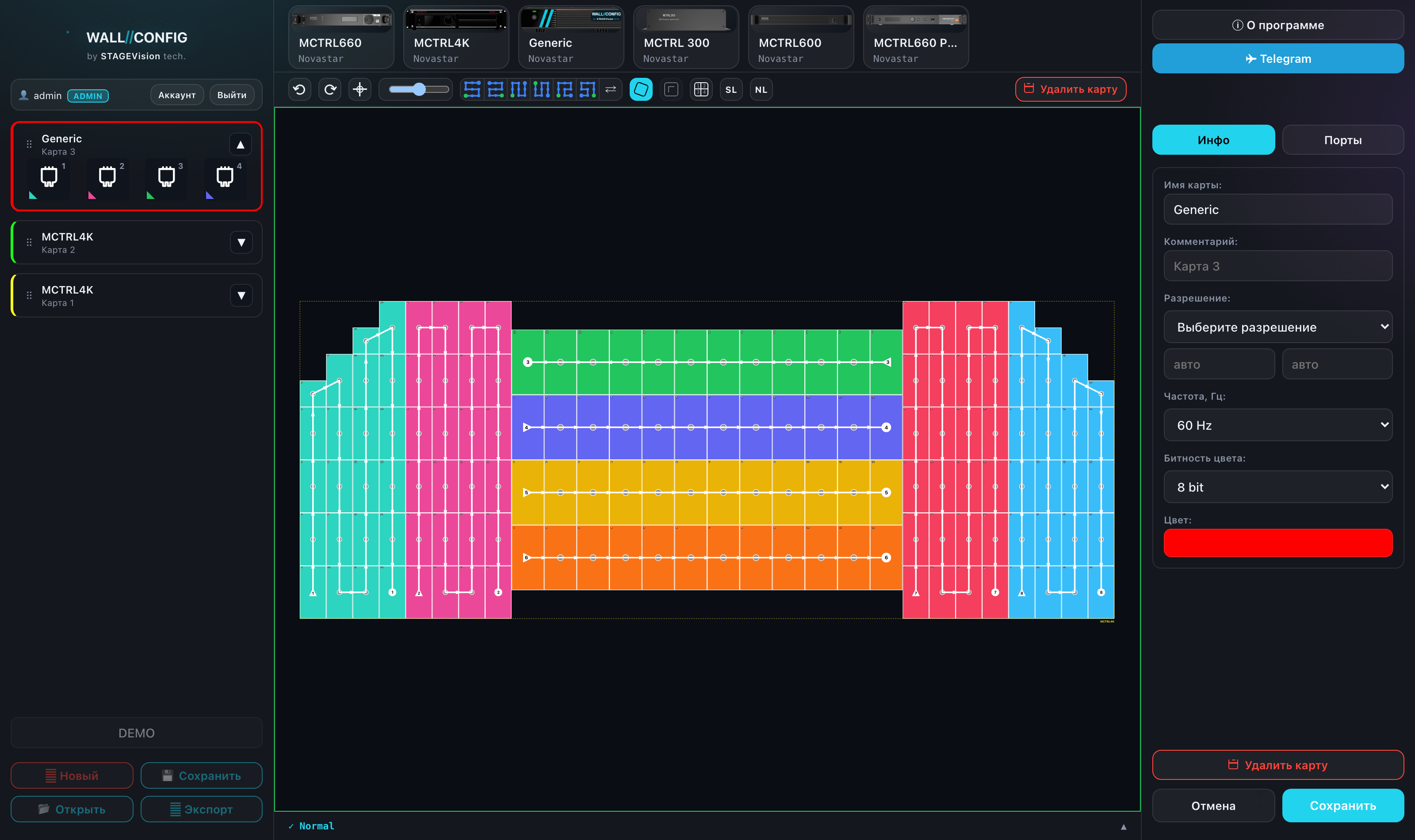
Две раскладки: данные и питание
Внутри режима живут две независимые раскладки одного проекта. По умолчанию вы раскладываете данные — цепочки портов карт. Кнопка Power в правой части полосы инструментов переключает на раскладку питания: те же кабинеты собираются в линии PowerCon, со своими нормами и своим оформлением. Подробно — в «Расключении по питанию».
Одно не влияет на другое: кабинет, назначенный на порт карты, ничем не связан с линией питания, в которую он включён. Сигнал и электричество идут разными путями.
Как выгрузить схему
Готовое расключение уходит в файлы процессоров — SmartLTC и NovaLCT, — в картинку Patch IMG для монтажников и в публичную ссылку: бригада откроет её без регистрации и без доступа к редактированию.
Короткий чек-лист
- Соберите раскладку стены.
- Войдите в «Patch» и добавьте карты обработки.
- Выберите порт → кликайте кабинеты в порядке шлейфа или обведите рамкой с паттерном обхода.
- Следите, чтобы порты не были перегружены.
- Включите Mapper и проверьте нумерацию.
- Уберите пересечения карт.
- При необходимости переключитесь в Power и разложите линии питания.
- «Сохранить» → выгрузите файл или отправьте ссылку.
Дальше
- Карты обработки — из чего берутся порты.
- Назначение кабинетов — вручную, по одному.
- Автоматическая рамка — быстро, паттерном обхода.
- Нагрузка, Mapper и проверка — что проверить перед сохранением.
- Расключение по питанию (Power) — линии PowerCon и контроль перегруза.
- Нагрузка на порт и технологии карт — откуда берутся пределы.