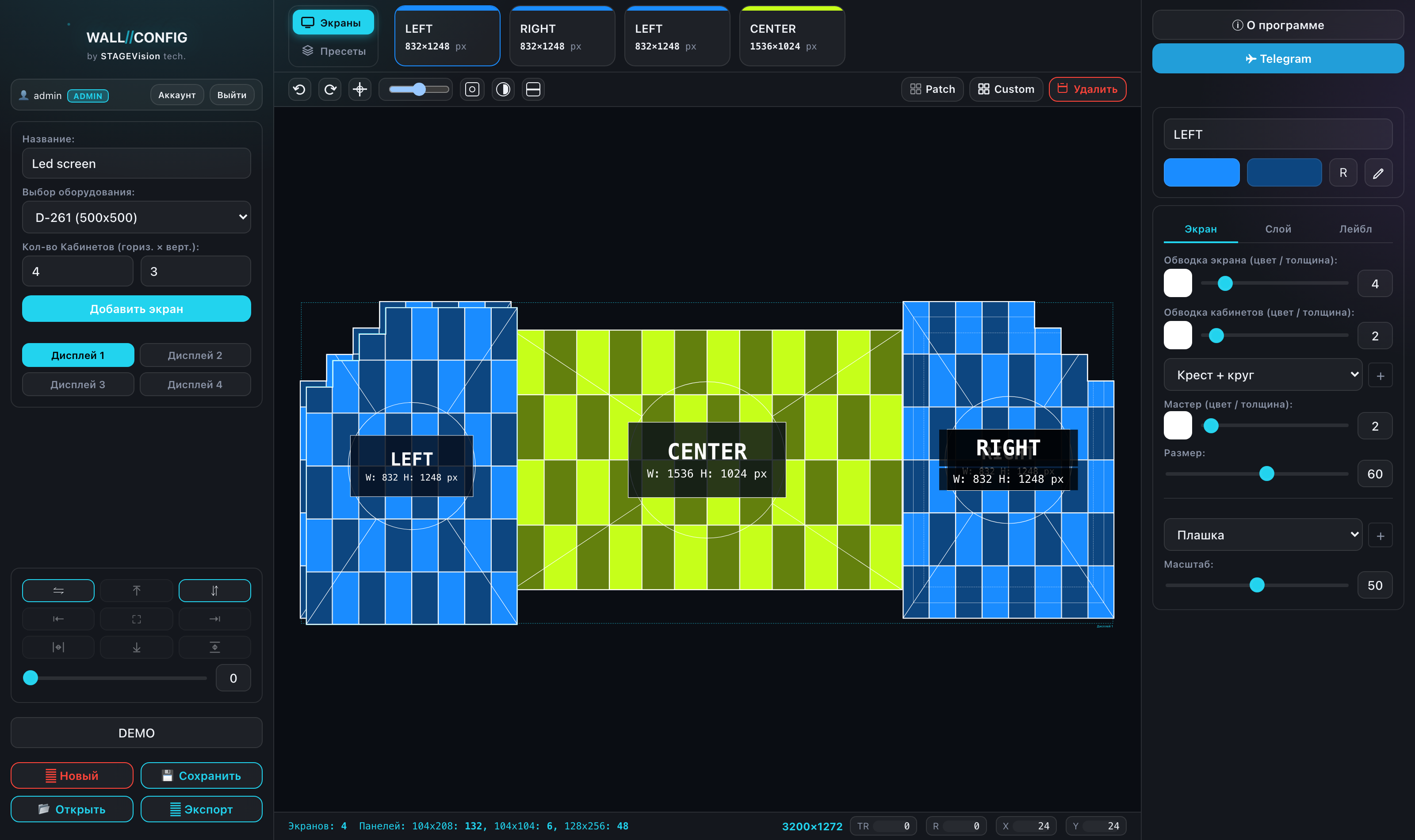
Экраны: создание и раскладка
Экран в WALL//CONFIG — это прямоугольник из кабинетов одной модели (или двух, если экран сборный). Всё, что конфигуратор потом считает — размер, масса, мощность, разрешение — берётся из выбранной модели кабинета.
Каталог оборудования
Модель кабинета несёт с собой набор характеристик:
| Характеристика | На что влияет |
|---|---|
| Разрешение кабинета | Общее разрешение стены и нагрузка на порт при расключении. |
| Физический размер, мм | Размер стены в метрах и возможность вводить размер в метрах. |
| Шаг пикселя | Показывается в подписях; вычисляется из размера и разрешения. |
| Масса | Общая масса конструкции в спецификации. |
| Мощность | Максимальное и среднее потребление, пересчитывается на площадь экрана. |
| Размер кластера | Разбивка на модули в режиме «Кластеры». |
| Кабинетов на шнурок питания | Расчёт числа линий питания в спецификации. |
| Исполнение | Внутреннее или уличное. |
Гость работает с общим демонстрационным каталогом. Свой каталог ведётся в кабинете — см. «Каталог оборудования».
Размер в кабинетах или в метрах
По умолчанию размер задаётся числом кабинетов по горизонтали и вертикали. Если в настройках приложения выбран ввод в метрах, появляются поля ширины и высоты — конфигуратор подбирает ближайшее целое число кабинетов.
Поля в метрах доступны только для моделей, у которых заполнен физический размер кабинета. Без него пересчитывать не из чего.
Сборный экран
Иногда снизу экрана нужен ряд кабинетов другой модели — например, половинной высоты. Для этого в форме есть дополнительный ряд.
Отдельной кнопки «добавить ряд» нет: нажмите +, Enter или пробел прямо в поле высоты. Это неочевидно, но так задумано — руки остаются на цифрах.
Убрать ряд — крестиком ✕ справа от выпадающего списка модели.
Если размер вы задаёте в метрах, ряд появляется сам: поля числа кабинетов там нет, и конфигуратор сам подбирает ряд под остаток высоты, который не делится на целое число кабинетов. Ничего нажимать не нужно — дополнительная строка возникает, когда в ней есть смысл.
Список моделей в этом ряду упорядочен по близости шага пикселя к основному экрану: модель той же серии стоит первой. Так выбор не приходится искать глазами — выбрали 3.9 мм, и 3.9 мм окажется сверху.
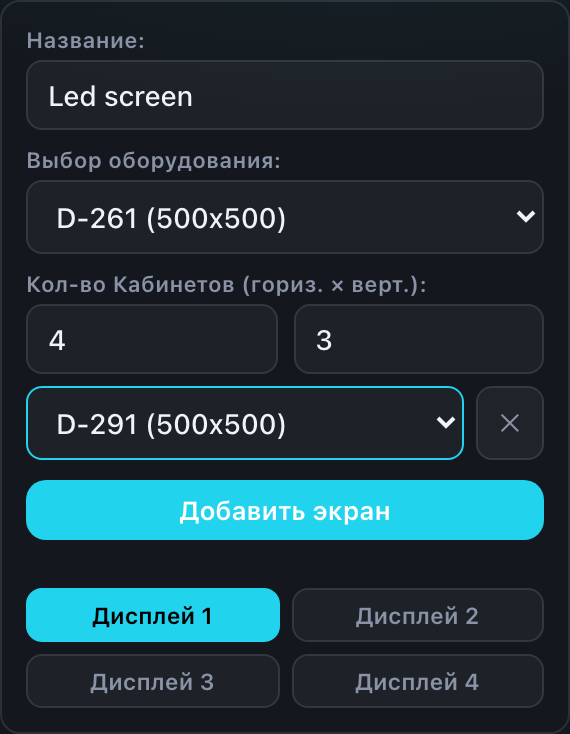
Дисплеи
Дисплей — независимая композиция внутри одного проекта. Они нужны, когда в объекте несколько отдельных стен: сцена, боковые экраны, баннер.
- Одиночный клик по номеру — переключить активный дисплей.
- Двойной клик — переименовать дисплей.
- Перенести экран между дисплеями: Ctrl + X, переключить дисплей, Ctrl + V.
Сколько дисплеев доступно, зависит от вашего тарифа; сколько из них показывать — ваша личная настройка в «Настройках» кабинета. Когда доступен ровно один, переключатель скрыт целиком.
Копии экрана и связь с типом
Один экран может стоять на холсте в нескольких копиях — например, четыре одинаковых экрана по периметру зала. Все копии связаны с одним типом: у них общая модель кабинета, раскладка, цвета и слои.
Кнопка «Редактировать» в правой панели меняет тип, а значит все его копии сразу. Если нужна независимая копия с другими параметрами — добавьте отдельный экран, а не копию существующего.
Экран произвольной, не прямоугольной формы собирается в отдельном режиме — см. «Custom Mode».