Режим экспорта: как он устроен
Экспорт — это отдельный режим редактора, а не диалог сохранения. В нём вы выбираете формат, настраиваете его и сразу видите в центре то, что уедет в файл. Эта статья — про общие правила; у каждого формата дальше своя.
Вход и выход
Кнопка «Экспорт» внизу левой панели переключает редактор в режим экспорта — её подпись меняется на «← В редактор», повторное нажатие возвращает обратно.
В режиме экспорта левая панель показывает список форматов, справа — настройки выбранного, внизу — кнопка «Экспортировать».
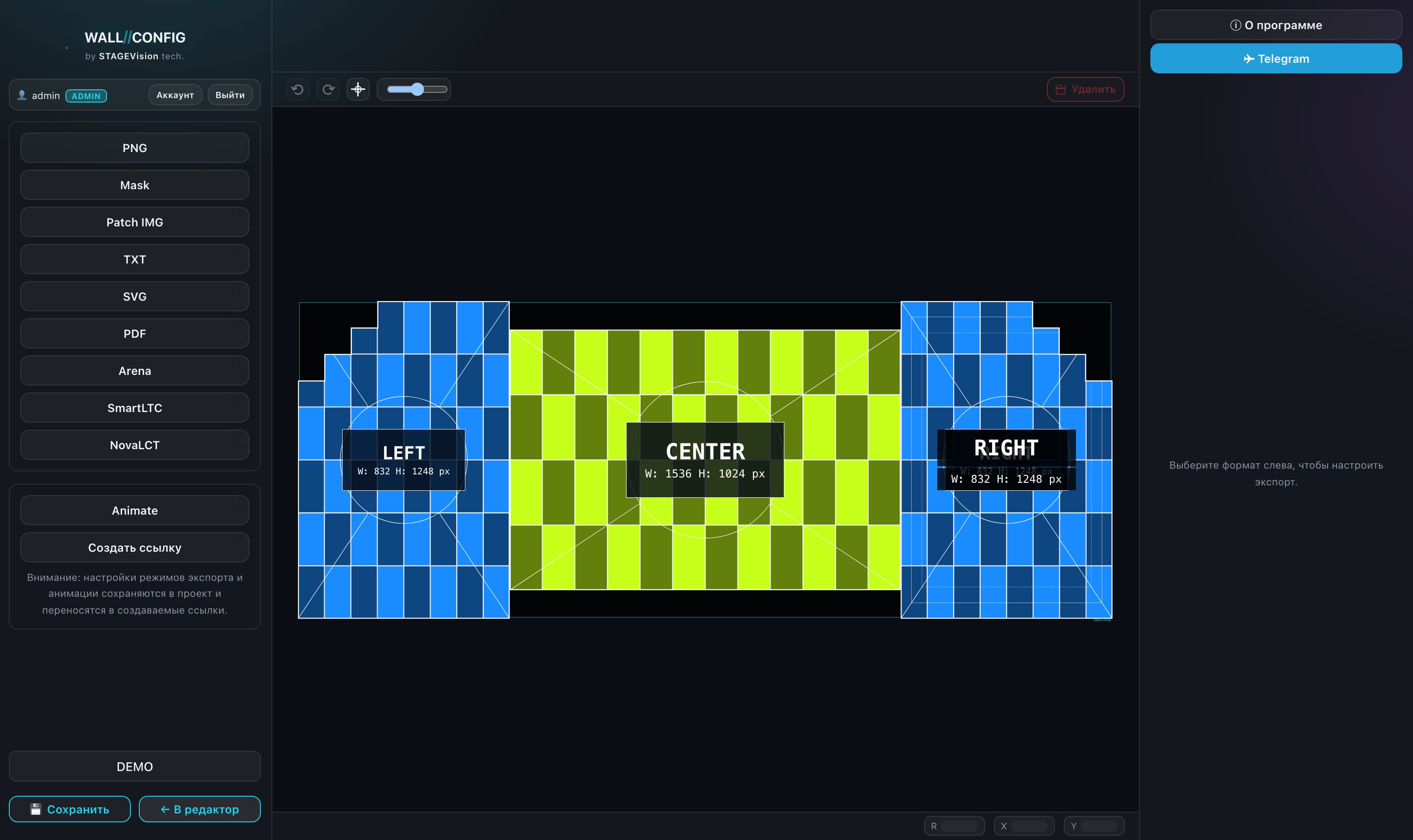
Превью — это реальный результат
В центре показывается не условная картинка, а настоящий вывод выбранного формата:
| Формат | Что в центре |
|---|---|
| PNG, Patch IMG, SmartLTC, NovaLCT | живой холст редактора в режиме чтения |
| Mask | растровая картинка маски |
| TXT | редактируемое текстовое поле |
| SVG | сам вектор, встроенный в страницу |
| листалка страниц документа | |
| Публичная ссылка | страница ссылки в рамке |
Экспорт делит холст с редактором. Поэтому в режиме экспорта панель инструментов заблокирована — кроме масштаба и кнопки «вписать» для форматов, которые рисуются на живом холсте.
Список форматов
Кнопки идут в фиксированном порядке. Недоступный вам формат не появляется вовсе — это не серая кнопка, а её отсутствие.
| Кнопка | Что это | Статья |
|---|---|---|
| PNG | Картинка стены | PNG |
| Mask | Чёрно-белая маска силуэта | Mask |
| Patch IMG | Картинка расключения | Patch IMG |
| Создать ссылку | Публичная страница проекта | Публичная ссылка |
| TXT | Спецификация | TXT |
| SVG | Вектор | SVG |
| Многостраничный документ | ||
| Arena | Screensetup для Resolume | Resolume |
| SmartLTC | Проект .srcx для Novastar | SmartLTC |
| NovaLCT | Файл .scr для карты | NovaLCT |
«Создать ссылку» стоит под списком форматов в отдельном блоке — это не выгрузка файла: кнопка работает с сохранённым проектом и делает его публичную страницу.
Под ней приписка: настройки экспорта сохраняются в проект и переносятся в создаваемые ссылки.
Несколько дисплеев и ZIP
Если в проекте больше одного непустого дисплея, при нажатии «Экспортировать» открывается окно выбора: какие именно выгружать.
- Отметили несколько — появляется тумблер «Упаковать в ZIP», и файлы приедут одним архивом.
- Непустой дисплей всего один — окно не показывается, файл скачивается сразу.
Одни форматы работают по одному дисплею (PNG, Mask, SVG, Patch IMG), другие охватывают весь проект целиком (TXT, PDF, SmartLTC, Resolume) — у них вместо переключателя дисплеев чек-лист в настройках. NovaLCT устроен по-своему: файл на каждую карту, и при нескольких картах окно спрашивает не дисплеи, а карты.
Имя файла
Собирается из имени проекта и названия дисплея или карты. Поэтому осмысленное имя проекта экономит время: файлы не придётся переименовывать вручную перед отправкой.
Что доступно гостю
Гость выгружает файлы наравне со всеми — ограничены только сохранение проектов и публичные ссылки. Какие именно форматы открыты вашей группе, задаёт администратор.