Custom Mode: экран произвольной формы
Обычный экран — прямоугольник. Custom Mode нужен, когда стена не прямоугольная: буква, арка, лесенка, экран с вырезом под дверь или колонну. В этом режиме вы работаете не с экраном целиком, а с отдельными кабинетами внутри него.
Когда он нужен
- экран сложной формы — угол, ступеньки, крест, логотип;
- вырез внутри прямоугольной стены — под проём, колонну, оборудование;
- нестандартная стыковка нескольких блоков в один экран.
Вход и выход
- Выделите экран, который нужно перекроить.
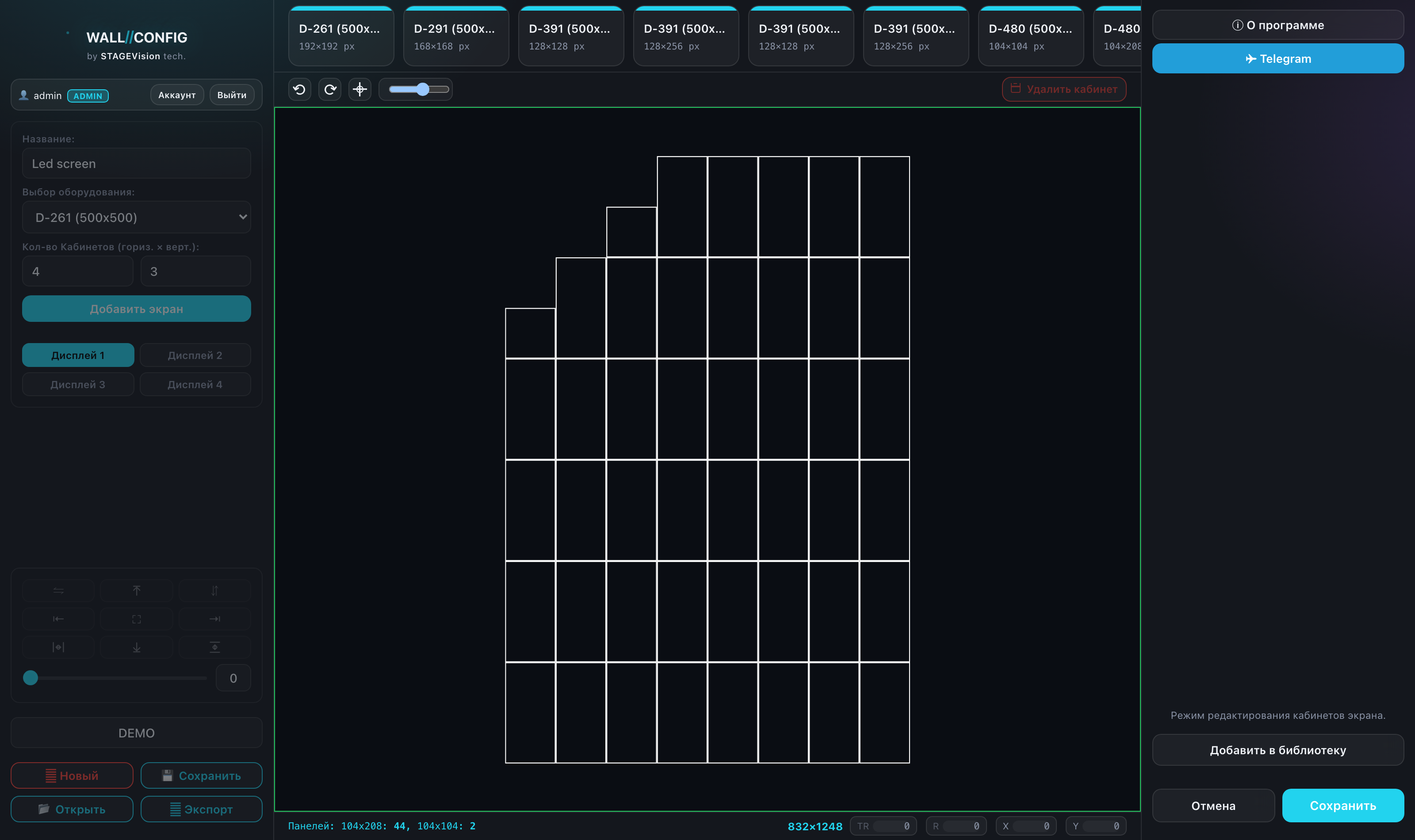
- Нажмите Custom в правой группе панели инструментов. Кнопка подсветится, и вы окажетесь в черновике этого экрана.
- Соберите нужную форму.
- Нажмите Сохранить — форма применится к экрану, или Отменить — черновик будет отброшен.
Работа с кабинетами
- Добавить кабинет — кликом по пустой ячейке рядом с существующими.
- Удалить — выделить кабинеты и нажать Delete, либо кнопкой «Удалить кабинеты» в панели инструментов.
- Выделить несколько — Shift + клик или рамкой.
- Копировать и вставить — Ctrl + C и Ctrl + V. Буфер здесь свой: скопированные кабинеты не смешиваются с экранами, скопированными в обычном режиме.
Блок выравнивания в этом режиме работает по кабинетам: их можно ровнять по краям и распределять так же, как экраны на холсте.
Нумерация кабинетов идёт как на калькуляторе: первый — нижний левый. Это важно, когда вы сверяете раскладку с монтажной схемой.
Своя история отмены
Внутри режима действует отдельная история: Ctrl + Z отменяет ваши действия с кабинетами, а не последнее изменение проекта. Кнопка «Отменить» при выходе откатывает весь черновик целиком.
Сохранить форму в библиотеку
Кнопка «Добавить в библиотеку» сохраняет собранную форму как раскладку в вашу личную библиотеку — потом её можно ставить в любой проект, не собирая заново.
Личная библиотека доступна только после входа. Гостю кнопка видна, но неактивна: собрать форму экрана можно и без регистрации, а сохранить её к себе — нет.
Библиотека хранит снимок формы на момент сохранения. Если вы потом измените исходный экран, в библиотеке останется старая раскладка — она не обновляется следом.
Управление сохранёнными раскладками — в кабинете, см. «Библиотека Custom».