Редактор на телефоне
Редактор на телефоне — тот же холст с тем же проектом. Отличий три: форма добавления экрана живёт в выдвижной панели, управление холстом идёт пальцами, а параметры выбранного экрана разложены по двум вкладкам.
Добавить экран
Кнопка «Добавить» внизу слева открывает ту же форму, что на компьютере занимает левую колонку: модель кабинета, число кабинетов по горизонтали и вертикали, имя, дисплей.
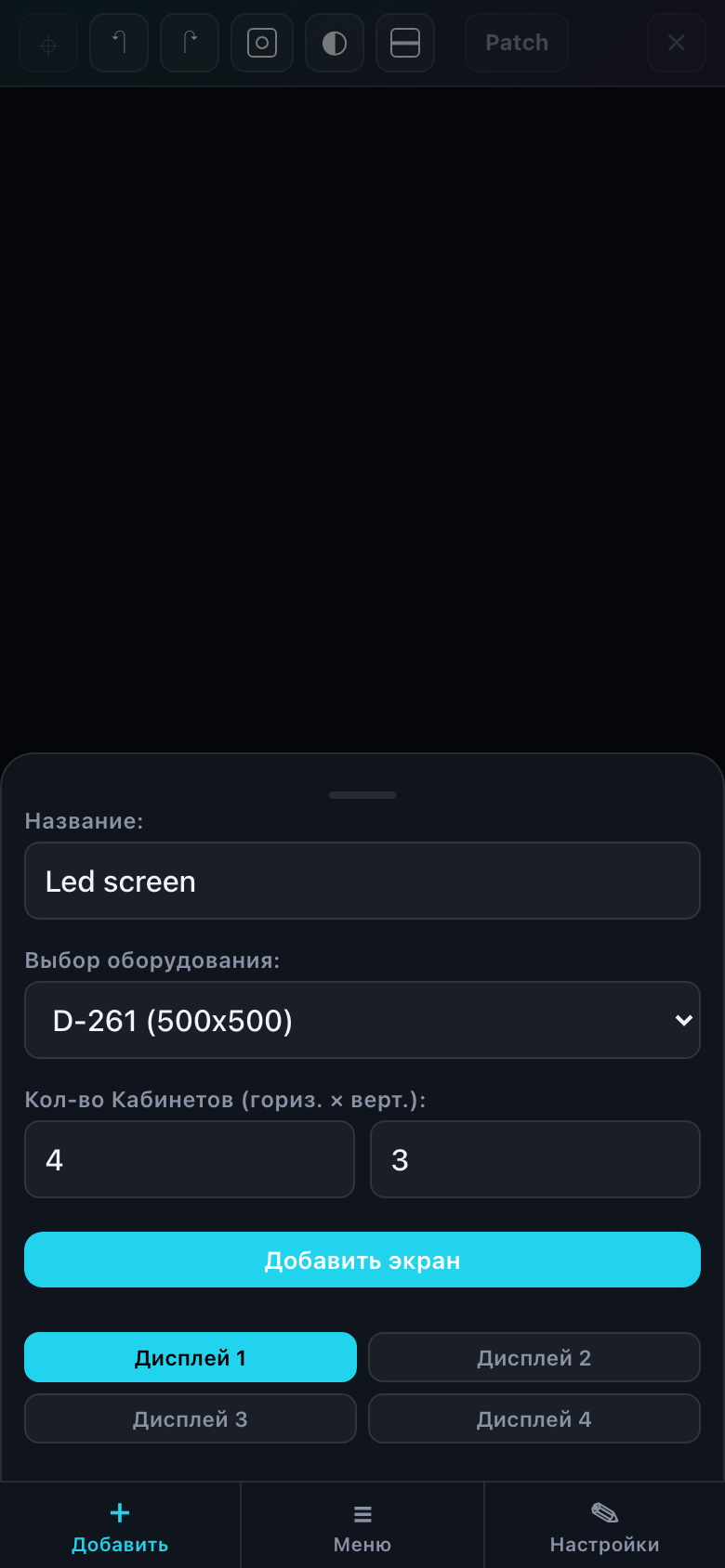
- Тапните «Добавить» — выедет форма.
- Выберите модель кабинета и задайте раскладку.
- Нажмите «Добавить экран» — панель закроется сама, и экран появится на холсте.
Состав полей и что значит каждое — в статье «Экраны: добавление и параметры». Здесь только про то, где эта форма лежит на телефоне.
Управление холстом пальцами
| Жест | Что делает |
|---|---|
| Тап по экрану | Выбрать его — в панели «Настройки» появятся его параметры. |
| Тап по пустому месту | Снять выделение. |
| Перетаскивание | Двигать выбранный экран. Работает привязка к сетке и к соседним экранам. |
| Щипок двумя пальцами | Масштаб. Заменяет ползунок, которого на телефоне нет. |
| Долгое нажатие на экране | Контекстное меню экрана — в нём же вход в CUSTOM-режим. |
Выделить несколько экранов рамкой на телефоне нельзя — сенсорного жеста для этого нет. Поэтому выравнивание и зеркалирование, которые работают по группе выделенных экранов, на узком экране скрыты.
Тулбар
Верхняя полоса — восемь кнопок-значков. Слева направо: вписать в экран, отменить, повторить, привязка, монохром, кластеры, вход в расключение и удаление выбранного экрана.
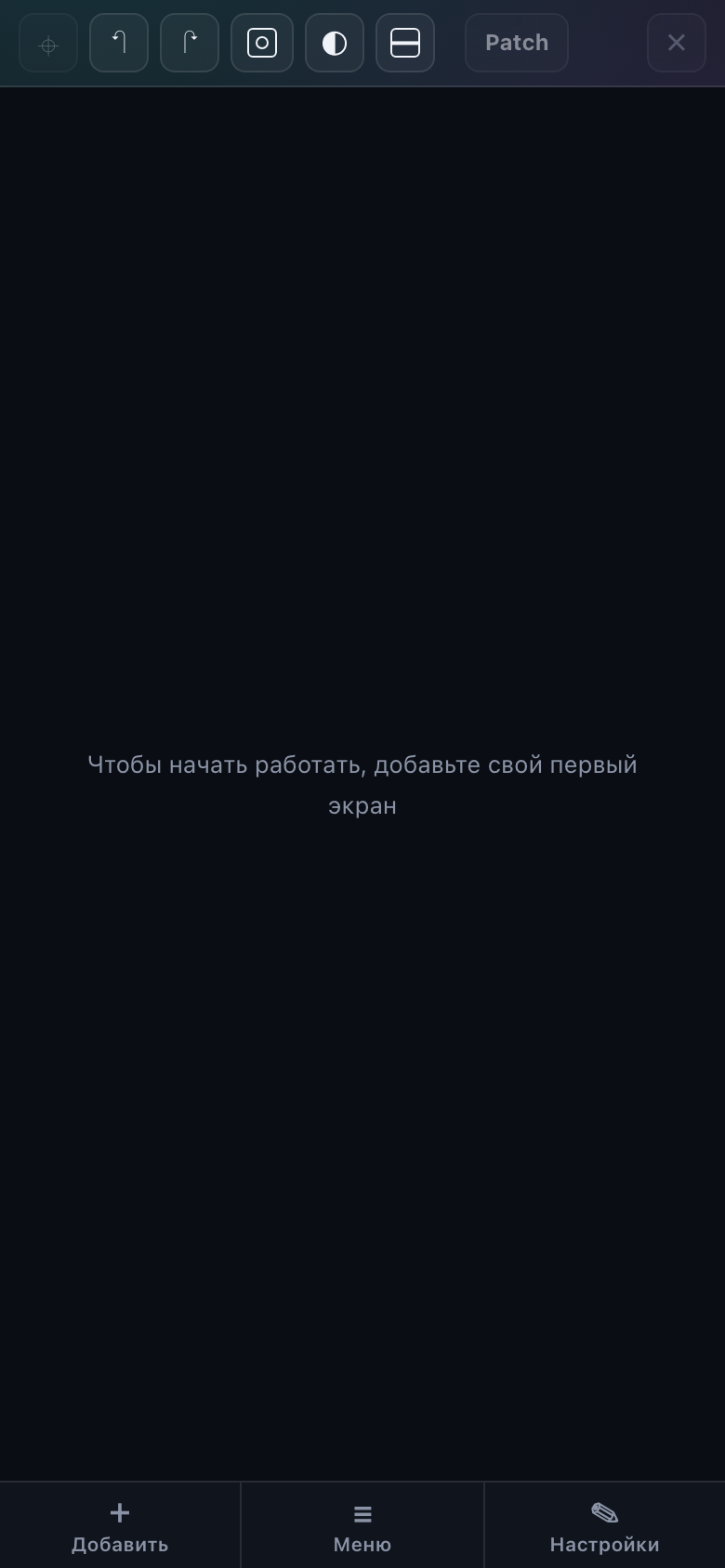
Отмена и повтор доступны только этими кнопками: сочетания Ctrl + Z на телефоне нет. Случайно сдвинутый пальцем экран возвращается на место кнопкой «Отменить».
Панель выбранного экрана
Кнопка «Настройки» открывает параметры того экрана, который сейчас выбран. На телефоне они разложены по двум вкладкам, потому что в одну колонку они не помещаются.
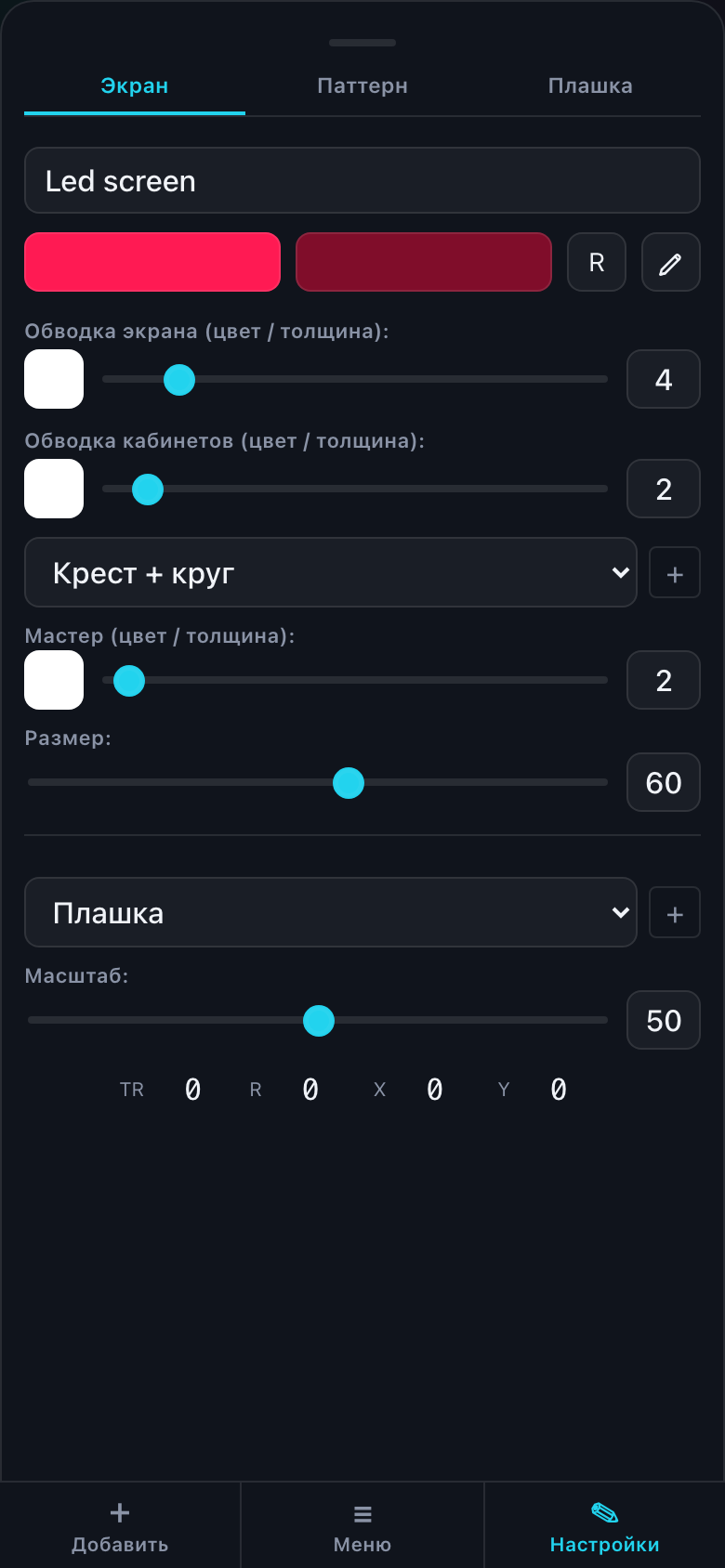
| Вкладка | Что внутри |
|---|---|
| Название | Имя экрана, его цвет и поля координат X, Y, поворот — то, что на компьютере лежит в правой панели и в подвале. |
| Настройки | Паттерн, лейбл, шахматка, обводки — оформление того, что рисуется на экране. |
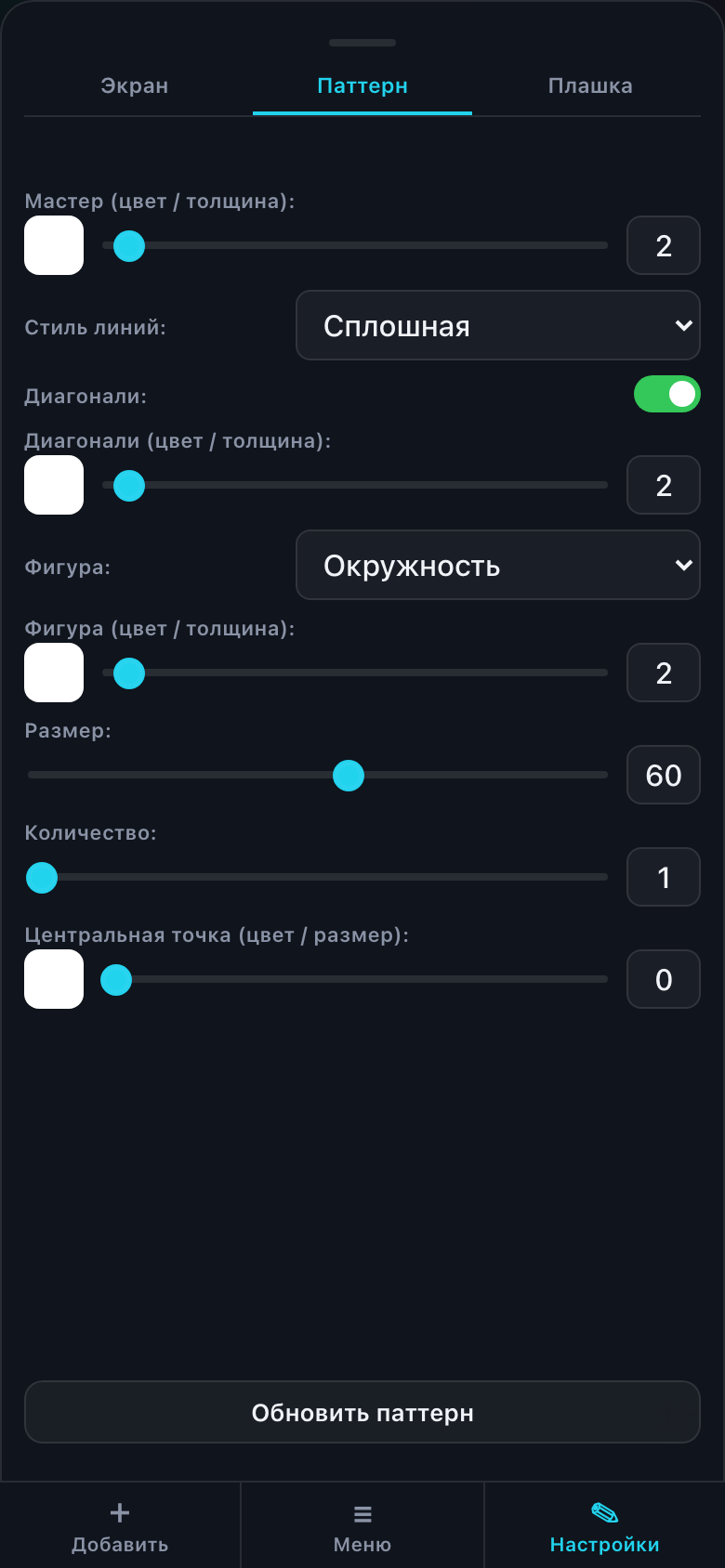
Что делает каждая настройка — в статьях «Слои экрана», «Паттерны» и «Лейблы».
Меню: сохранение и выход
Кнопка «Меню» посередине собирает всё, что не относится к самому холсту: ваш аккаунт, имя проекта и четыре действия — Новый, Сохранить, Открыть, Экспорт.
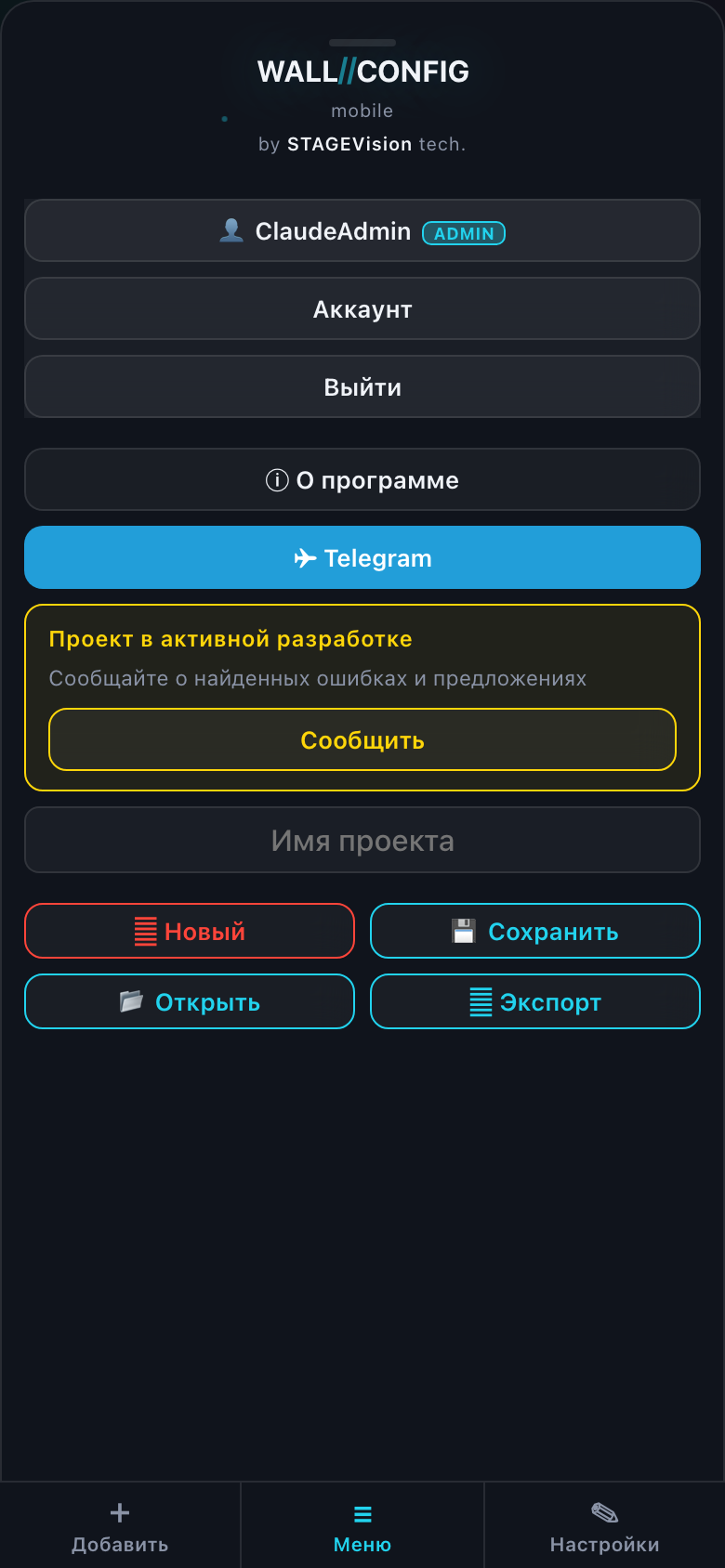
Сохранение проекта требует входа в аккаунт — как и на компьютере. Что доступно без него, описано в «Гость и пользователь».