Первый экран за 5 минут
Сквозной сценарий для первого запуска: от пустого холста до картинки видеостены, которую можно отправить заказчику. Регистрация не нужна — всё это работает в гостевом режиме.
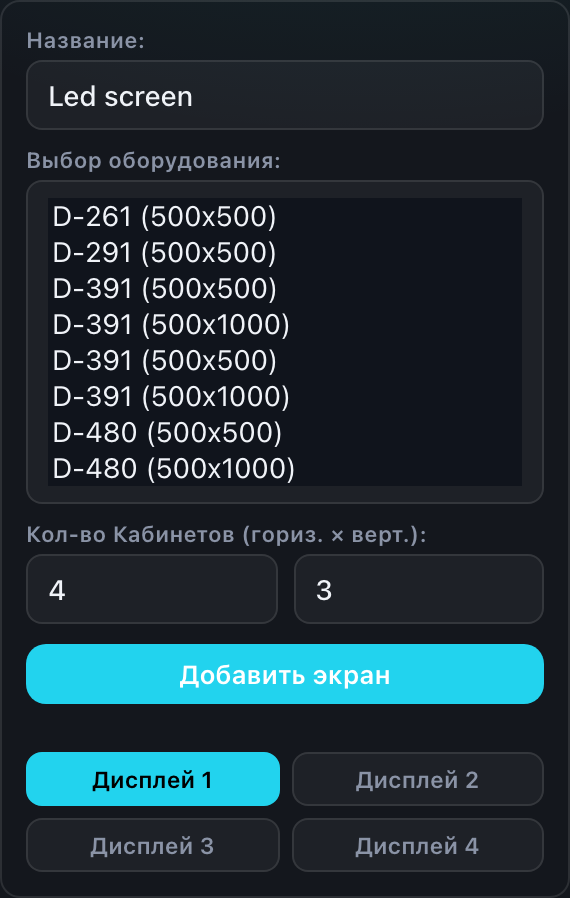
Шаг 1. Выберите модель кабинета
Слева, в форме «Добавить экран», есть выпадающий список оборудования. В нём — модели кабинетов из вашего каталога; у гостя это общий демонстрационный каталог.
Модель определяет всё остальное: разрешение одного кабинета, его физический размер, шаг пикселя, массу и потребление. Поэтому её выбирают первой.
Шаг 2. Задайте раскладку
Укажите, сколько кабинетов по горизонтали и по вертикали. Разрешение и физический размер экрана пересчитаются сами.
Если в настройках выбран ввод размера в метрах, рядом появятся поля ширины и высоты в метрах — конфигуратор сам подберёт ближайшее целое число кабинетов.
Шаг 3. Добавьте экран на холст
Нажмите «Добавить экран». Экран появится в полосе карточек вверху и встанет на холст.
Дальше карточку можно перетащить на холст мышью или поставить ещё одну копию двойным кликом по ней — так собирают стену из нескольких экранов.
Шаг 4. Осмотритесь
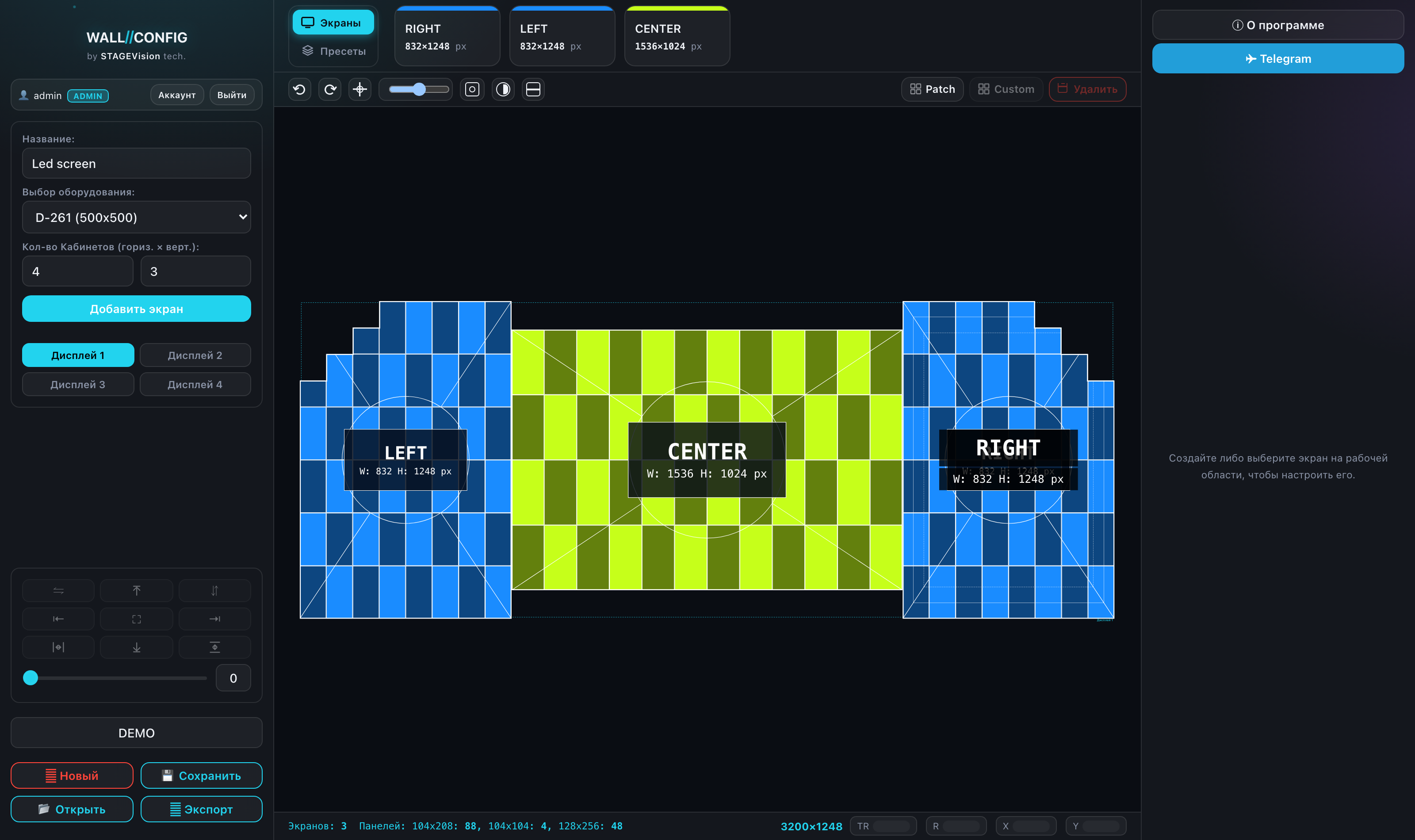
- Колесо мыши — масштаб. Кнопка «вписать» (⌖) в панели инструментов подгоняет вид под композицию, пробел с зажатой левой кнопкой — двигает холст.
- В подвале под холстом — счётчики: сколько экранов, сколько панелей, какое общее разрешение стены.
- Клик по экрану выделяет его, и справа открываются настройки: название, цвета, обводки, слои.
Шаг 5. Выгрузите картинку
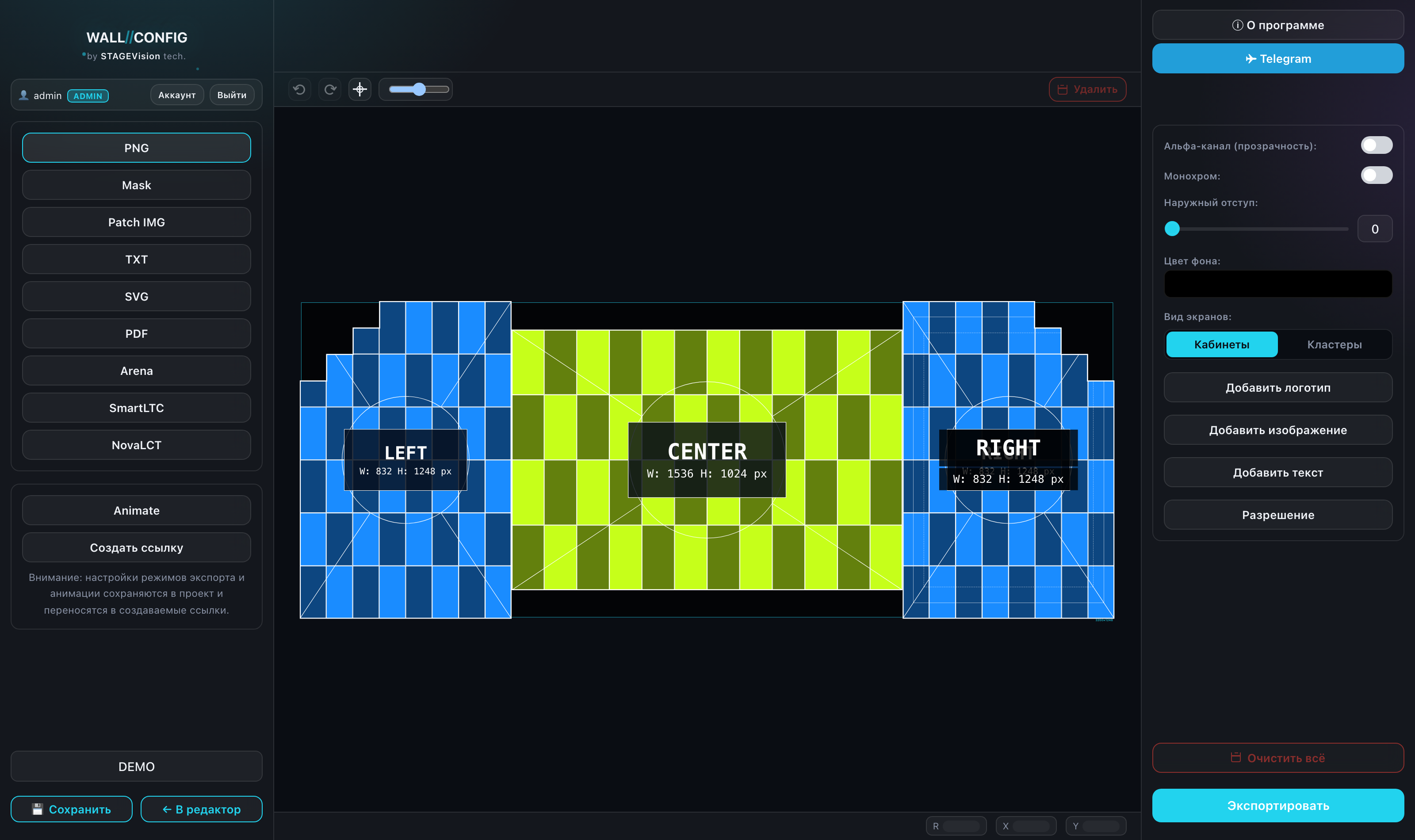
Нажмите «Экспорт» внизу левой панели, выберите формат PNG. В центре сразу показывается то, что уедет в файл; справа — настройки: прозрачный фон, отступ, монохром, логотип и подписи поверх картинки.
Кнопка «Экспортировать» скачивает файл.
Проект в гостевом режиме не сохраняется. Закроете вкладку — придётся собирать заново. Чтобы проекты жили в кабинете, нужен аккаунт.
Что дальше
- Интерфейс редактора — что делает каждая кнопка.
- Экраны: создание и раскладка — сборные экраны, дисплеи, копии.
- Слои — тестовые паттерны и подписи на экране.
- Расключение — распределение кабинетов по портам.
- Публичная ссылка — как показать проект заказчику.