Паттерны
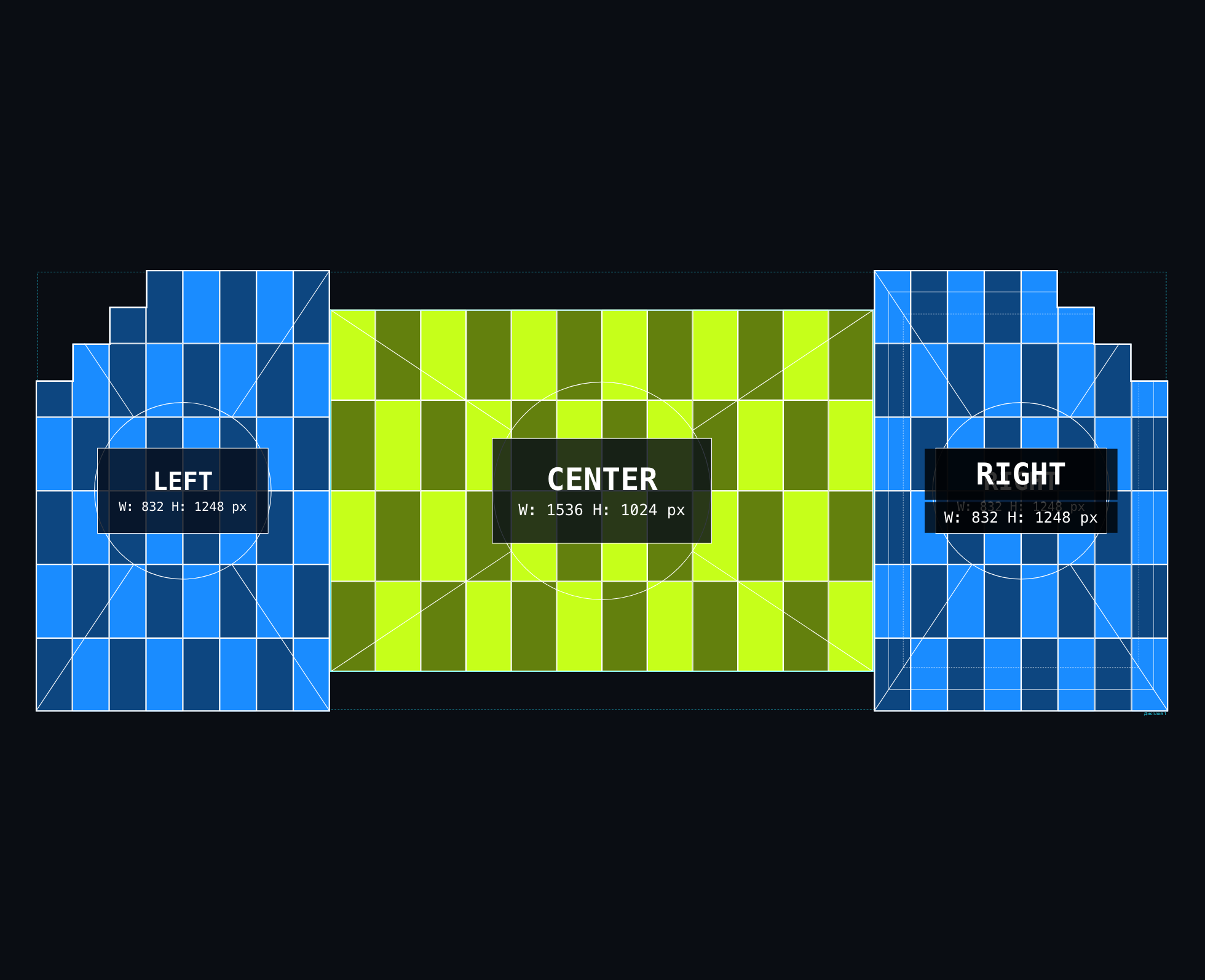
Паттерн — тестовый рисунок поверх экрана. Он нужен не для красоты: по нему проверяют, правильно ли собрана стена, совпадают ли стыки кабинетов, нет ли перепутанных или перевёрнутых панелей.
Зачем это нужно
- Проверить геометрию. Диагонали должны сходиться в центре, окружность должна быть круглой, а не овальной — если нет, где-то ошибка в раскладке.
- Найти стыки. Сетка и линии показывают, ровно ли стоят кабинеты и нет ли смещений.
- Опознать кабинеты. Номера прямо на панелях помогают сверять монтажную схему с тем, что реально висит на стене.
- Проверить контент. Безопасные зоны показывают, куда не должен заезжать важный контент.
- Оценить картинку. Настроечная таблица и заливки — для приёмки: цветопередача, градиенты, серые ступени.
Какие паттерны есть
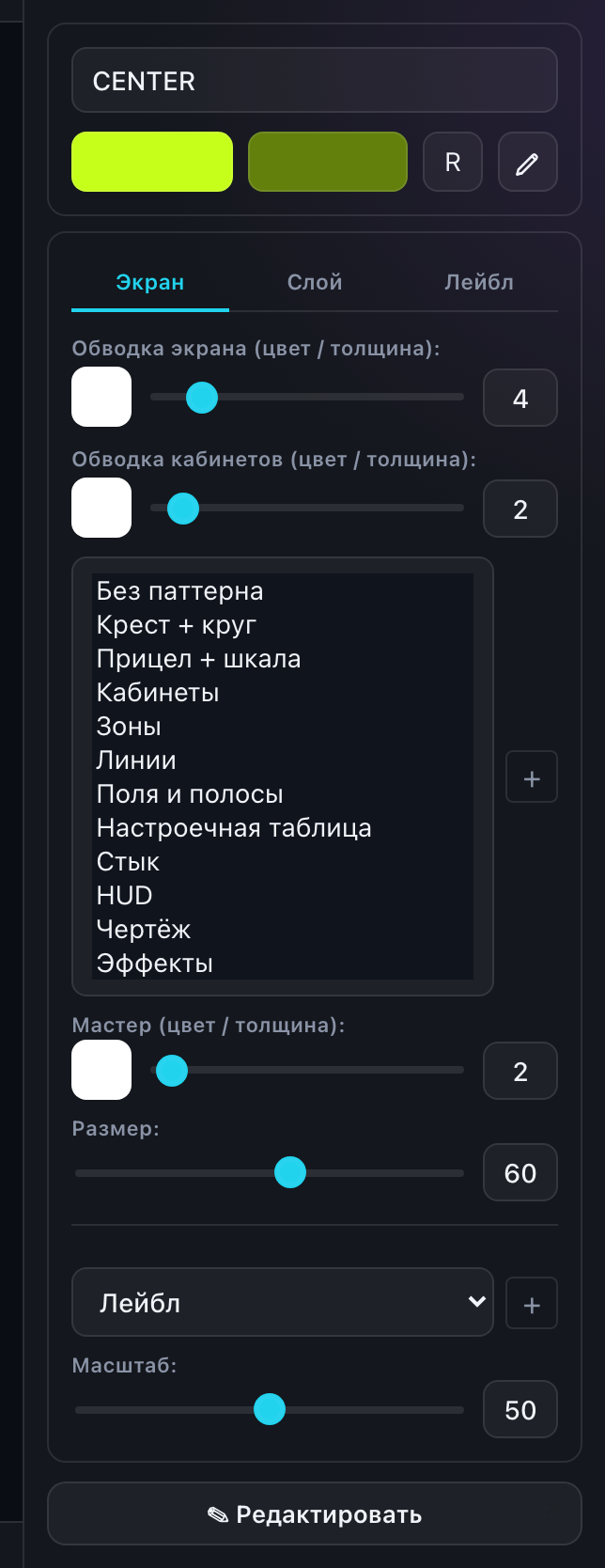
Список в списке паттернов правой панели. Названия задаёт администратор, поэтому у вас они могут немного отличаться:
| Паттерн | Что рисует и зачем |
|---|---|
| Без паттерна | Пустой слой — экран остаётся чистым. |
| Крест + круг | Диагонали от угла до угла и вписанная окружность. Базовая проверка геометрии всего экрана. |
| Прицел + шкала | Перекрестье с тиковой шкалой по краям — точная привязка центра и краёв. |
| Поля и полосы | Сплошные заливки: цветовые каналы, градиенты, серые ступени, полосы SMPTE. Для проверки цветопередачи. |
| Настроечная таблица | Телевизионная таблица приёмки в двух классических стилях. |
| Кабинеты | Номера, заливка и разметка кадра — видно, какой кабинет какой. Заливку можно вести по рядам, по столбцам, радугой, через один или тепловой картой. |
| Стык | Линии по границам кабинетов: показывают зазор, пережим и сбитый порядок при монтаже. Отдельно включаются диагонали всей стены — по ним видно, ровно ли собрана стена целиком. |
| Зоны | Рамки-инсеты и центр: показывают, что контент не уедет за края. |
| Линии | Сетка, диагонали, кольца, лучи — геометрия сборки и проверка на муар. |
| HUD | Рамки, шкалы, радар, прицел, телеметрия — оформление в стиле приборного интерфейса. |
| Чертёж | Размеры, оси и поле допуска — габарит экрана по факту. |
| Эффекты | Сканирующая линия, виньетка, ночное видение, глитч, тревога — накладывается поверх других слоёв. |
Как настраивается
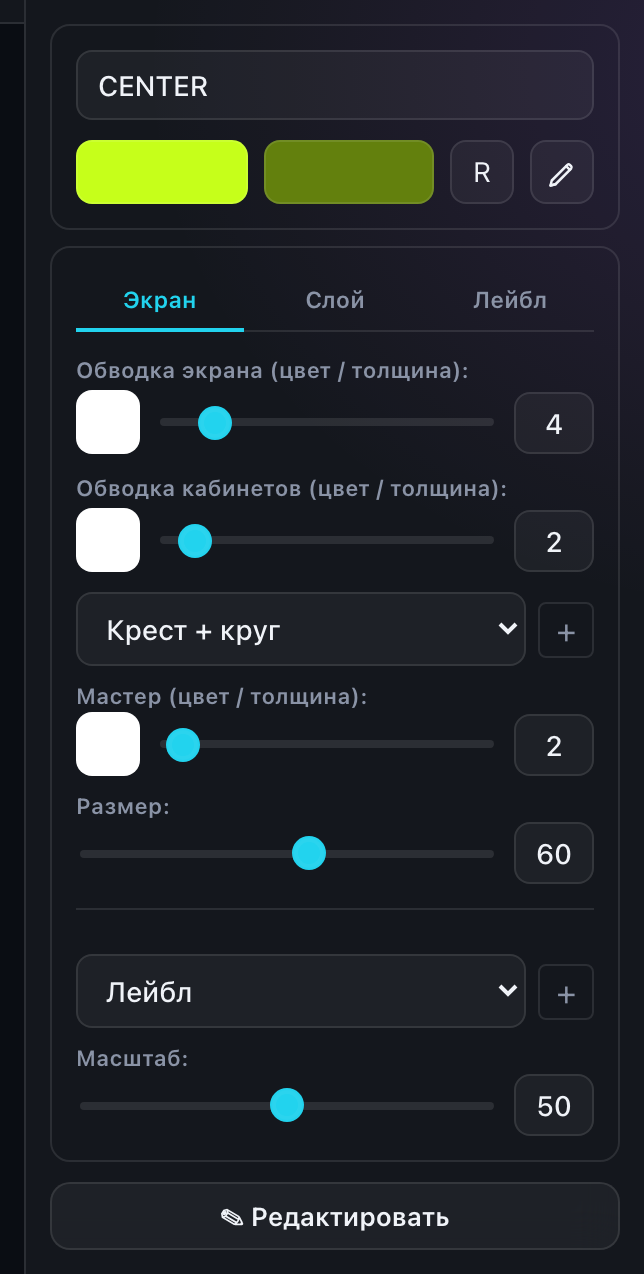
У каждого паттерна свой набор параметров, но принцип один: выбираете паттерн в списке — во вкладке «Слой» появляется форма с его настройками. Обычно это цвет, толщина линий, стиль штриха, размеры элементов и число повторов.
У многих паттернов есть мастер-цвет: пока второстепенные элементы того же тона, что и основные линии, они меняются следом за главным цветом. Стоит покрасить элемент отдельно — связь разрывается, и дальше он живёт сам по себе.
Два самых ходовых параметра каждого паттерна продублированы прямо во вкладке «Экран», под списком — чтобы частые правки не требовали перехода на соседнюю вкладку. Правка в любой из двух копий двигает обе. Дубль показывается, только когда паттерн на экране один: при нескольких слоях он не отвечал бы на вопрос, чей это параметр.
Толщины линий задаются в пикселях панели и не растут вместе с экраном, а радиусы и отступы — в процентах от размера. Это разные величины, не удивляйтесь, что они ведут себя по-разному.
Несколько паттернов сразу
На одном экране может быть несколько паттернов — например, сетка снизу и эффекты поверх. Добавляются кнопкой «+» в списке, порядок меняется перетаскиванием строк.
Сколько именно — зависит от вашего доступа, см. «Слои».
Сохранить настройку
Кнопка сохранения внизу правой панели кладёт текущие параметры паттерна в вашу личную библиотеку — чтобы не настраивать заново в следующем проекте.