Пресеты
Пресет — готовый комплект настроек внешнего вида экрана: слои, обводки и цвет разом. Вместо того чтобы каждый раз собирать «приёмку стены» из паттерна с номерами кабинетов, слоя стыков и подписи с габаритами, вы выбираете готовый пресет и кликаете по экрану.
Чем пресет отличается от слоя
| Слой | Пресет | |
|---|---|---|
| Что это | Один рисунок поверх экрана | Несколько слоёв плюс обводки и цвет |
| Где выбирают | Правая панель экрана | Полоса над холстом |
| Как применяют | Строка за строкой | Один клик по экрану |
Про сами слои — «Слои: паттерны и лейблы».
Как применить
- Слева от полосы карточек переключите её с «Экраны» на «Пресеты».
- Кликните по карточке пресета — она подсветится, курсор станет перекрестием.
- Кликните по экрану на холсте. Пресет применён.
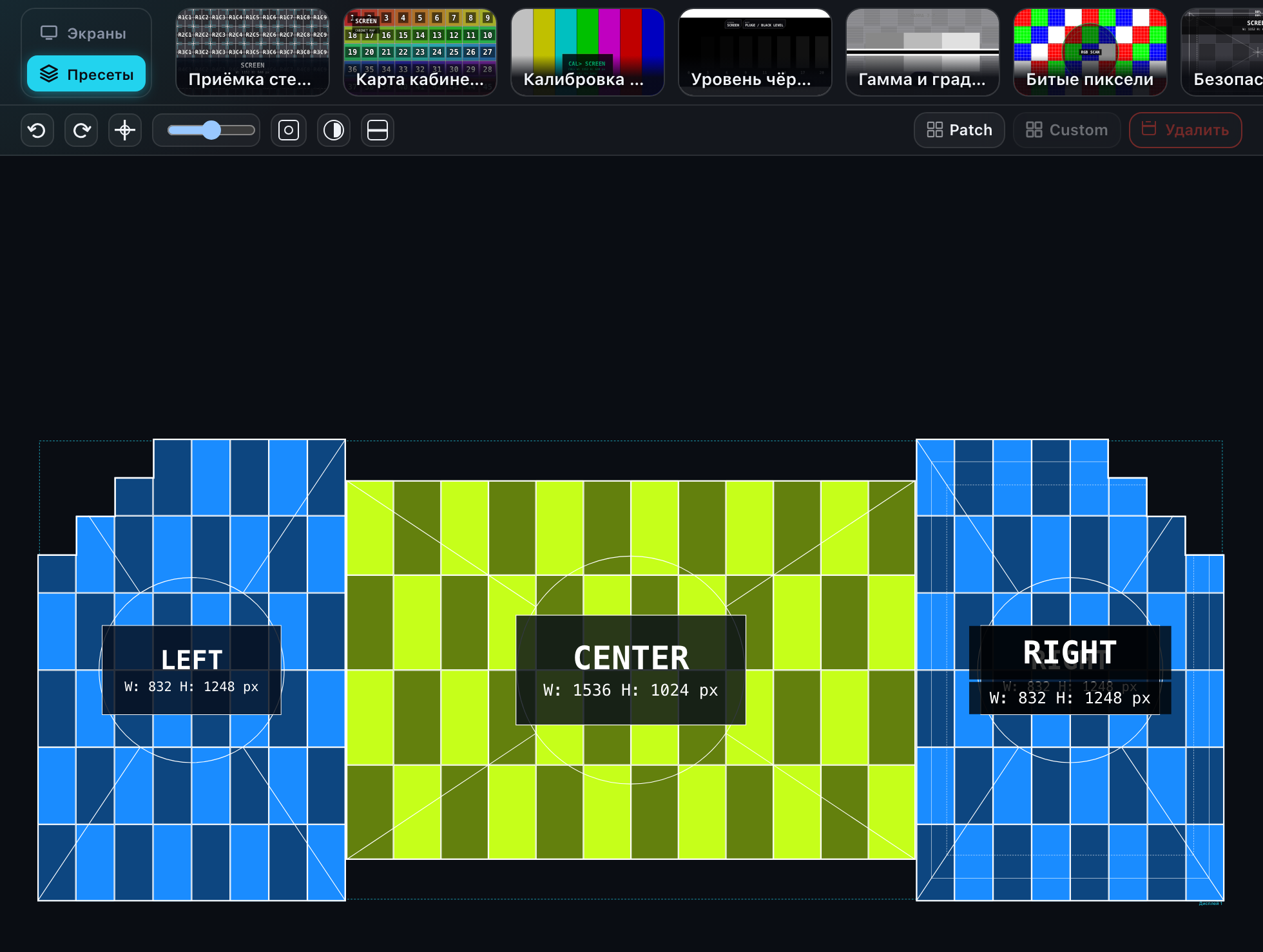
Двойной клик по карточке оставляет режим включённым: можно красить экран за экраном, пока не нажмёте Esc. Одиночный клик применяет пресет к одному экрану и выключается сам.
Что происходит с экраном
Пресет замещает оформление экрана целиком, а не добавляется к нему: прежние слои убираются, на их место встают слои пресета.
Пресет применяется ко всем экранам того же типа — как и любая правка вида в редакторе. Если два экрана сделаны из одной карточки в библиотеке слева, пресет ляжет на оба. Отменить можно обычным Ctrl + Z.
Поля, которых пресет не задаёт, остаются вашими. Например, пресет с включённым «случайным цветом» не трогает цвет экрана — вы его настроили, он и останется.
Какие пресеты есть
Десять штатных пресетов закрывают типовые задачи — от монтажа до презентации:
| Пресет | Для чего |
|---|---|
| Приёмка стены | Номера кабинетов, стыки и подпись с габаритами — то, что фотографируют в акт |
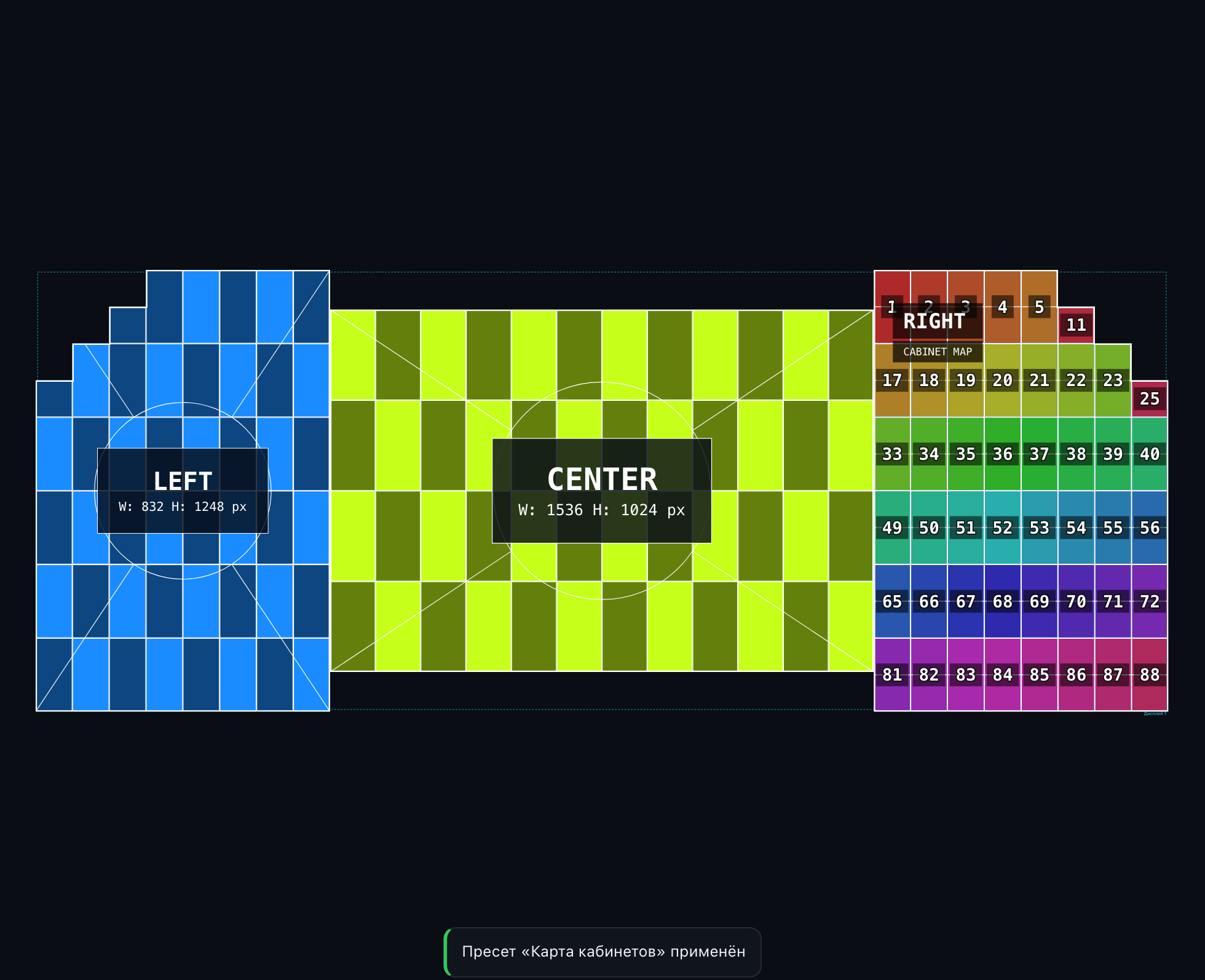
| Карта кабинетов | Каждый кабинет своим цветом и сквозная нумерация змейкой — схема для монтажа |
| Калибровка цвета | Вещательные полосы EBU — вход в настройку баланса белого |
| Уровень чёрного | Ступени около чёрного: видно подрезку теней и приподнятый чёрный |
| Гамма и градиент | Гамма-патчи под 2.2 и полоса на контроль бандинга |
| Битые пиксели | Чистые R/G/B по кабинетам — мёртвый субпиксель виден сразу |
| Безопасные зоны | Рамки 5 и 10 %, центральный крест: что не обрежется при выводе |
| Чертёж | Размеры в метрах, оси и допуск — для согласования и документации |
| Шоурум | Логотип по центру, обрамление и виньетка — стена работает на посетителя |
| Фотосъёмка | Таблица LED-стиля с пиксельной сеткой — ловит муар и полосы в кадре |
Свои пресеты
Список пресетов можно менять под себя: поправить штатный, выключить ненужный или собрать свой. Это делается в личном кабинете — «Пресеты» в кабинете.
Пресеты доступны и без входа в аккаунт — применять можно сразу. Но чтобы собрать свой пресет или поправить штатный, нужен аккаунт: настройки сохраняются в него.
Если переключатель мешает
Переключатель можно убрать совсем — например, если пресетами вы не пользуетесь или, наоборот, работаете только ими. В кабинете, «Настройки» → «Редактор» → «Показывать в полосе», три значения: «Экраны и пресеты», «Только экраны», «Только пресеты». Последние два убирают переключатель, и полоса всегда показывает выбранное. Подробнее — «Настройки».
Чего пресеты не делают
- не меняют оборудование, размер и раскладку кабинетов — только внешний вид;
- не переносятся между проектами автоматически: пресет живёт в вашем аккаунте и доступен в любом проекте;
- на телефоне полоса пресетов не показывается — она есть только на широком экране.