Личный кабинет на телефоне
Кабинет на телефоне говорит на том же языке, что редактор: три кнопки внизу и выдвижные панели. Меняются только их роли — вместо «Добавить / Меню / Настройки» здесь «Раздел / Меню / Детали».
Три кнопки кабинета
| Кнопка | Что открывает |
|---|---|
| Раздел | Список разделов кабинета — то, что на компьютере стоит колонкой слева. |
| Меню | Логотип, ваш аккаунт и переходы в редактор и админку. |
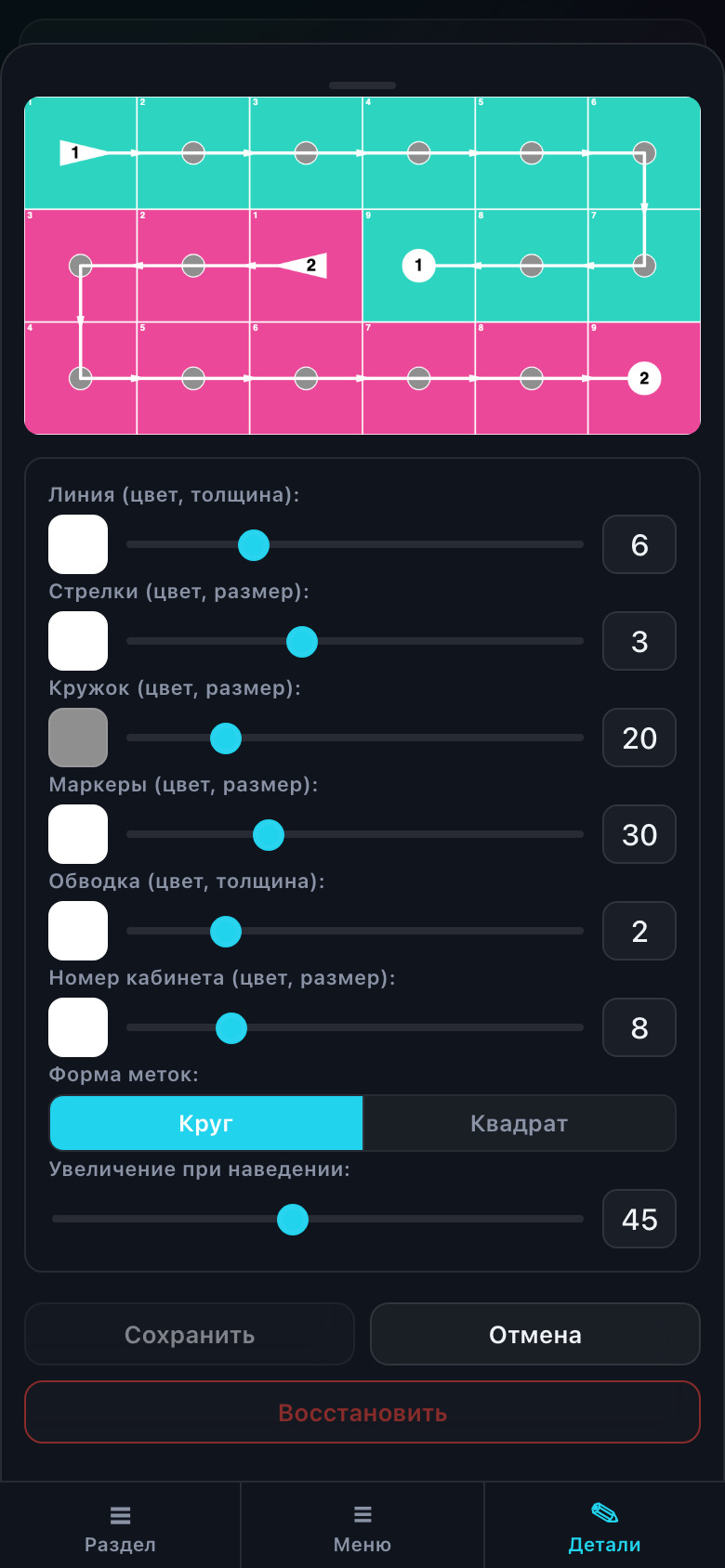
| Детали | Форму выбранной записи: проекта, единицы оборудования, ссылки, слоя. |
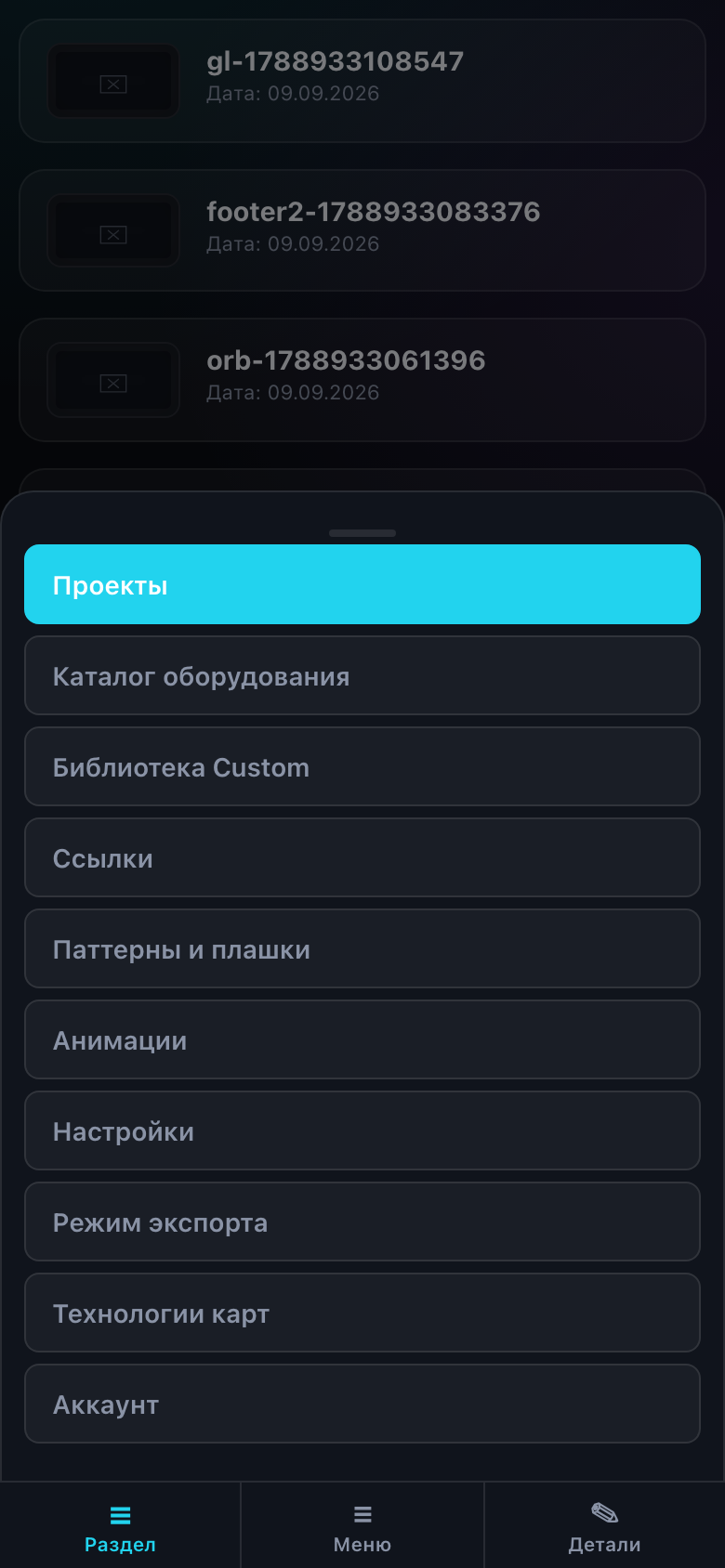
На разделе, у которого нет формы справа, кнопка «Детали» не исчезает, а гаснет. Ряд остаётся рядом из трёх кнопок: исчезающая кнопка перекраивала бы бар и читалась как смена экрана.
Как открыть запись
Центральная часть — список карточек. Тап по карточке открывает панель «Детали» с её формой: панель выезжает сама, отдельно нажимать кнопку не нужно.
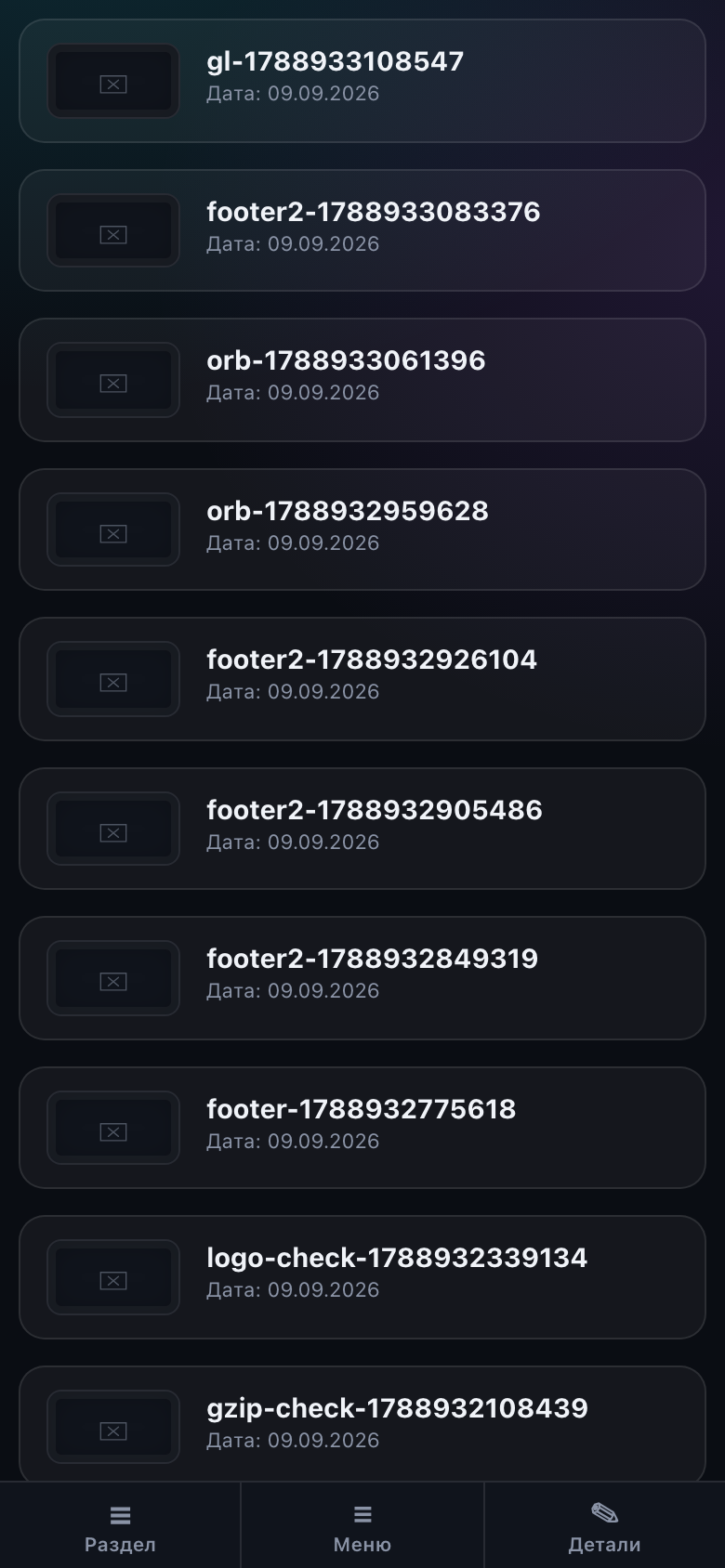
- Тапните «Раздел» и выберите нужный — например, «Проекты».
- Тапните карточку в списке — выедет панель «Детали» с формой.
- Отредактируйте и нажмите «Сохранить» — панель закроется сама.
Так же открываются формы, у которых нет карточки: кнопка «Добавить оборудование» сразу показывает панель с пустой формой, а в разделе «Настройки» панель открывают кнопки «Изменить» и переключатель видов отображения.
Отличия от компьютера
- Страница прокручивается целиком, а не колонками: на узком экране это один список сверху вниз.
- Карточки перестроены под ширину — превью мельче, имя переносится на вторую строку вместо обрезания многоточием.
- Таблицы админки остаются таблицами и прокручиваются вбок: превращать их в карточки значило бы потерять построчное сравнение, ради которого они и нужны.
Что именно лежит в каждом разделе — в статьях раздела «Личный кабинет». Здесь только про навигацию на узком экране.