Пресеты
Пресет — готовый комплект настроек внешнего вида экрана: слои, обводки и цвет разом. В редакторе он применяется одним кликом, а здесь задаётся его состав.
Как применять пресеты — «Пресеты» в разделе «Редактор».
Где раздел
Кабинет → «Паттерны» → первая кнопка переключателя «Пресеты». Рядом с ней «Слои» и «Лейблы» — они про отдельные типы слоёв, а пресеты про их комбинации.
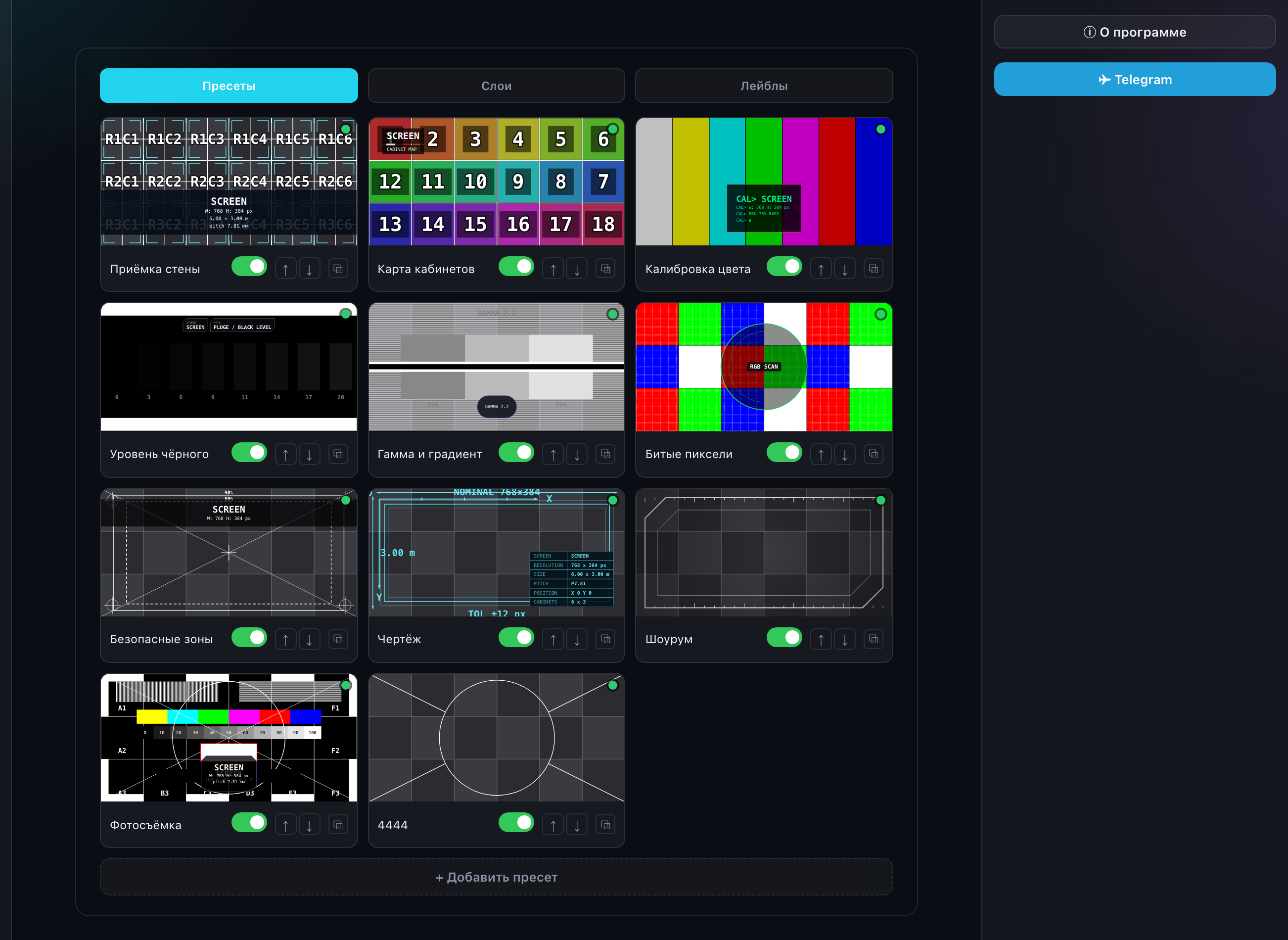
Два уровня
Список складывается из двух слоёв, и ваш перекрывает серверный:
| Уровень | Кто задаёт | Что значит |
|---|---|---|
| Серверный | Администратор | Пресет для всех пользователей |
| Личный | Вы, в этом разделе | Только для вас |
Сохраняется только то, что вы действительно изменили. Остальное продолжает следовать за настройками администратора: он поправил пресет — правка придёт и к вам.
Лампочки
| Цвет | Значение |
|---|---|
| Зелёная | Как на сервере — вы ничего не меняли |
| Красная | Вы изменили серверный пресет |
| Синяя | Ваш собственный пресет |
Что внутри пресета
Правая колонка — та же панель, которой настраивается экран, с теми же тремя вкладками:
| Вкладка | Что задаёт |
|---|---|
| Экран | Обводка экрана и кабинета, состав слоёв — какие паттерны и лейблы входят в пресет |
| Слой | Параметры каждого паттерна пресета |
| Лейбл | Параметры каждой лейблы |
Всё, что можно настроить у экрана, можно задать и в пресете — поэтому отдельной формы здесь нет, панель одна и та же.
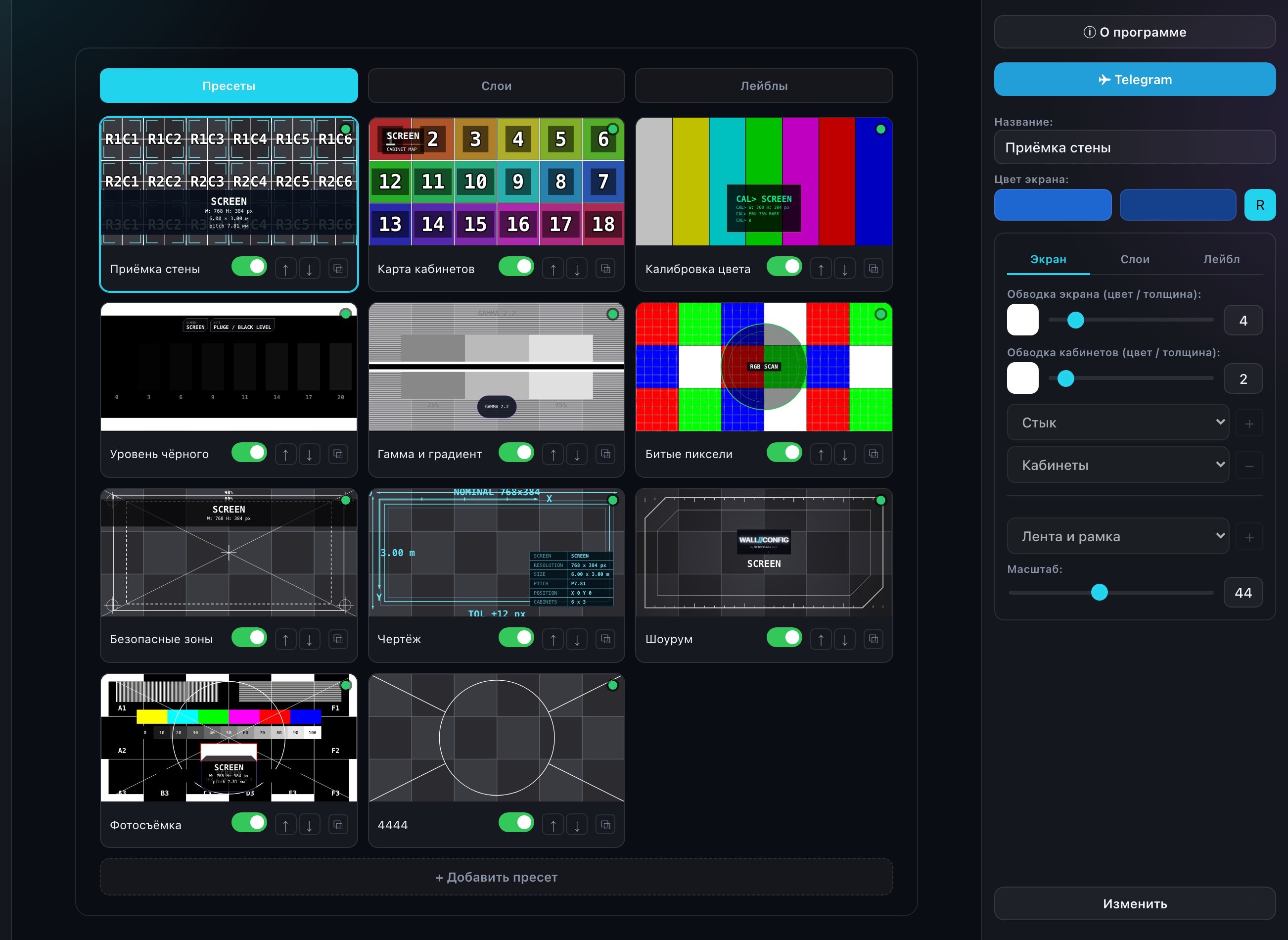
Цвет экрана и кнопка R
Название пресета стоит над вкладками «Экран / Паттерн / Плашка», а пара цветов шахматки с квадратной кнопкой R — первой строкой внутри вкладки «Экран», рядом с обводками. В редакторе такая кнопка подбирает случайную пару, здесь она работает как переключатель:
- R включена — пресет цвет не задаёт. Свотчи гаснут и не открываются, а экран при применении сохраняет свой цвет;
- R выключена — заданная пара применяется к экрану вместе с остальными настройками.
Включайте R у пресетов, которые про рисунок, а не про цвет, — «Безопасные зоны», «Чертёж». Тогда пресет ляжет на экран, не сбросив подобранный вами цвет.
Как править
- Кликните по плитке пресета — справа откроется его панель.
- Нажмите «Изменить» — поля разблокируются.
- Правьте состав и параметры — плитка слева перерисовывается на каждое изменение.
- «Сохранить» — или «Отмена», чтобы вернуть как было.
Кнопка «Восстановить» появляется у изменённого серверного пресета и возвращает его к серверному варианту. Тумблер в плитке скрывает пресет из полосы редактора, не удаляя его.
Серверный пресет удалить нельзя — его завёл администратор для всех. Если он вам не нужен, выключите его тумблером. Удалять можно только свои пресеты.
Свой пресет
Кнопка «Добавить пресет» под списком создаёт новый — с одним паттерном, дальше состав набирается во вкладке «Экран». Свои пресеты видны только вам и доступны в любом вашем проекте.