Интерфейс редактора
Рабочее окно редактора делится на четыре зоны: слева — что добавить, сверху — как смотреть, в центре — сама стена, справа — настройки выделенного. Эта статья описывает, что где лежит; отдельные механики разобраны в следующих главах.
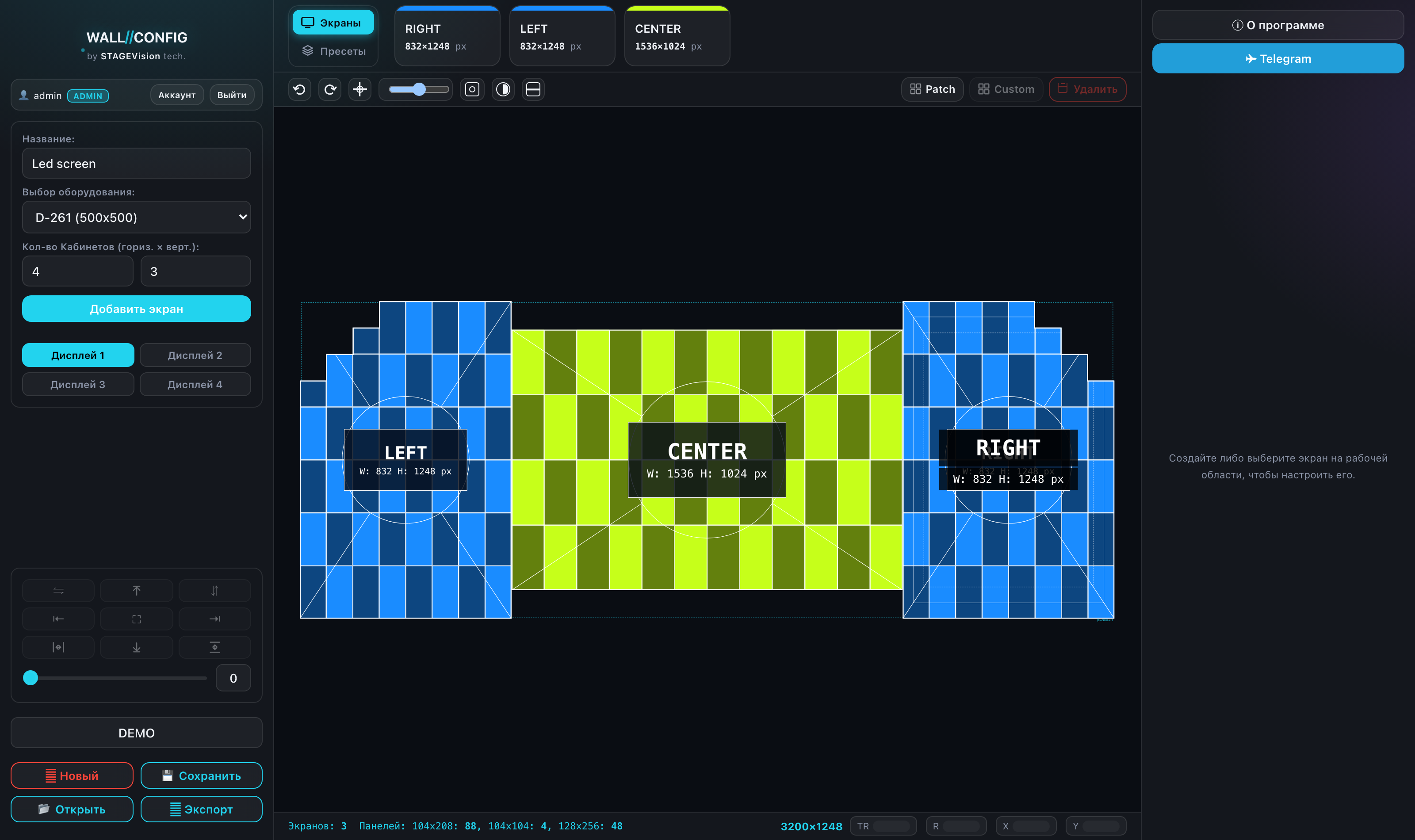
Левая панель
Главная панель добавления. Сверху — форма «Добавить экран»: модель кабинета, раскладка, название. Ниже — переключатель дисплеев, блок выравнивания, имя проекта и кнопки действий:
| Кнопка | Что делает |
|---|---|
| Новый | Очищает рабочую область. Спросит подтверждение, если на холсте что-то есть. |
| Сохранить | Сохраняет проект в аккаунт. Требует входа и непустого имени проекта. |
| Открыть | Переходит в кабинет, к списку сохранённых проектов. |
| Экспорт | Переключает редактор в режим экспорта. Повторное нажатие возвращает назад. |
В режиме экспорта и в режиме расключения эта панель заменяется другой — списком форматов или списком карт обработки.
Панель инструментов
Управляет тем, как вы смотрите на стену, и не меняет сам проект — кроме отмены и повтора.
| Кнопка | Действие |
|---|---|
| ↶ и ↷ | Отменить и повторить, то же что Ctrl + Z и Ctrl + Y. |
| ⌖ вписать | Подгоняет масштаб под композицию. Двойной клик вписывает сразу все дисплеи. |
| Ползунок масштаба | От 1 до 200. Значение 100 — это ровно то же, что даёт кнопка «вписать». |
| Сетка | Привязка к сетке. Включение сетки выключает магнит к соседним экранам. |
| Монохром | Временно рисует всё чёрно-белым — для проверки геометрии и для печати. |
| Кластеры | Показывает разбивку кабинетов на модули. |
Состояние сетки и монохрома запоминается между сеансами.
Справа в той же панели — три кнопки быстрых действий над выделенным экраном:
| Кнопка | Действие |
|---|---|
| Patch | Вход в режим расключения портов. |
| Custom | Вход в режим правки кабинетов: убрать или вернуть отдельные панели. |
| 🗑 Удалить | Удаляет выделенное с холста. |
«Patch» и «Custom» появляются, только если режим доступен в вашем тарифе. Первые две — это те же режимы, что разобраны в главах «Расключение» и «Custom Mode».

В режиме экспорта панель инструментов блокируется — кроме масштаба и кнопки «вписать» для тех форматов, что показывают живой холст.
Холст и подвал
Центральная область — сама композиция. Под ней подвал со счётчиками: сколько экранов, сколько панелей с разбивкой по разрешениям, и справа — общее разрешение стены.
Там же поля выделенного экрана:
- X и Y — координаты. Принимают арифметику: можно ввести
900+200и получить 1100. - R — поворот экрана. Клик по самой букве «R» сбрасывает поворот в ноль.
- TR — поворот текста подписи отдельно от экрана. Клик по «TR» возвращает подпись к повороту экрана.

Правая панель
Панель контекстная — она сама переключается в зависимости от того, что выделено:
| Когда | Что показывает |
|---|---|
| Ничего не выделено | Подсказку, что делать дальше. |
| Выделен экран | Название, цвета, обводки, слои — три вкладки: «Экран», «Слой», «Лейбл». |
| Выделена карта обработки | Параметры карты и подписи её портов (в режиме расключения). |
| Режим экспорта | Настройки выбранного формата. |
Наверху панели всегда доступны ссылки «О программе» (сюда, в документацию) и Telegram.
Полоса карточек
Над холстом — полоса карточек, по одной на каждый экран проекта. На карточке имя и разрешение. С карточкой можно:
- перетащить её на холст — поставить копию в точку броска;
- двойной клик — поставить копию в центр видимой области;
- одиночный клик — выделить экран на холсте или открыть его настройки, если на холсте его ещё нет.

Слева от карточек — переключатель «Экраны | Пресеты». В положении «Пресеты» полоса показывает готовые комплекты настроек, которые применяются к экрану одним кликом: «Пресеты».