Расключение и экспорт на телефоне
Оба режима работают на телефоне полностью: карты добавляются, кабинеты назначаются, файлы выгружаются. Меняется то, где лежат органы управления, — и в расключении меняются подписи нижних кнопок.
Расключение
Вход — кнопка «Patch» в тулбаре. Как только режим включился, ряд внизу меняет подписи: левая кнопка становится «Карта», правая по-прежнему открывает настройки — теперь уже выбранной карты.
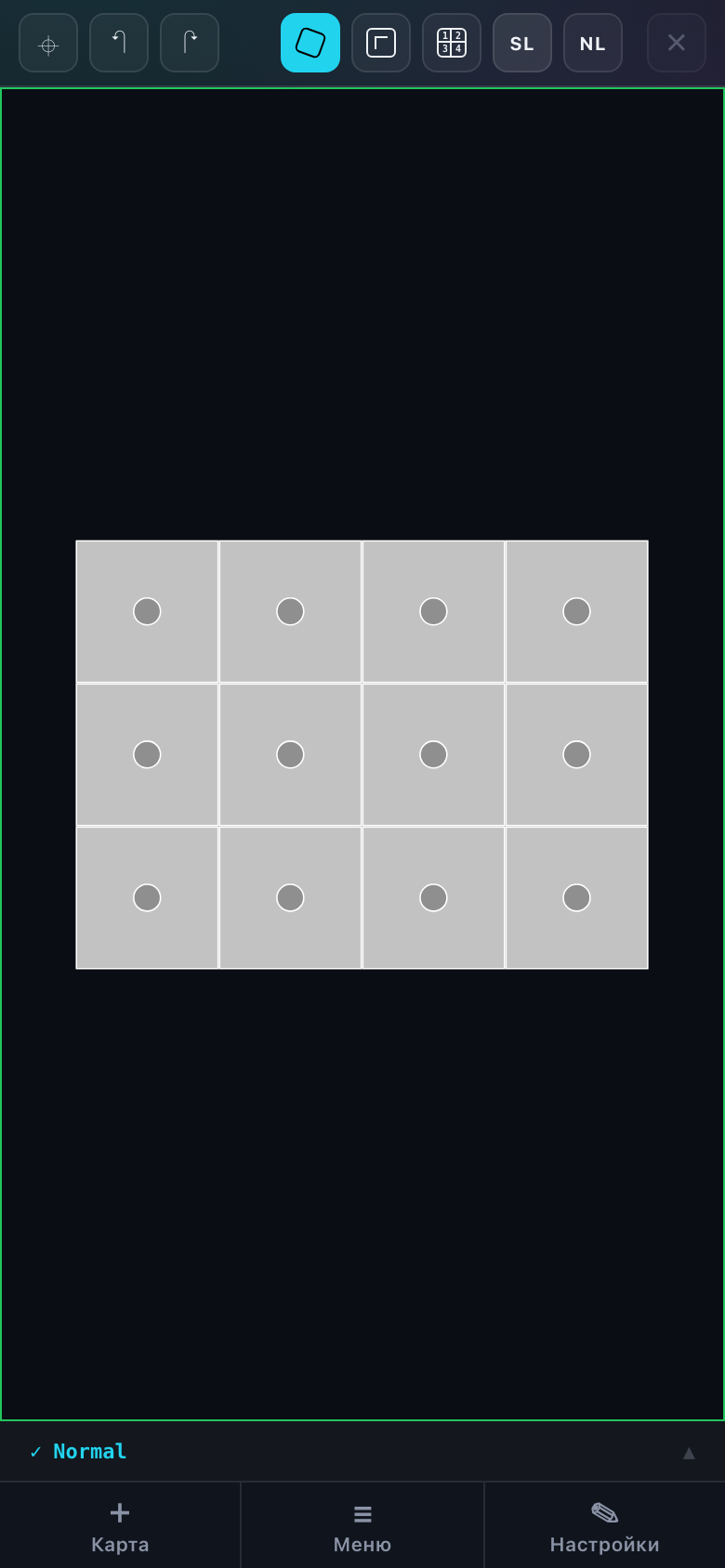
| Кнопка | Что делает в расключении |
|---|---|
| Карта | Открывает список карт обработки проекта и кнопку добавления новой. |
| Меню | То же меню, что в обычном режиме. |
| Настройки | Панель выбранной карты: имя, разрешение, частота, глубина цвета, подписи портов. На телефоне эта панель раскрывается на весь экран — полей много. |
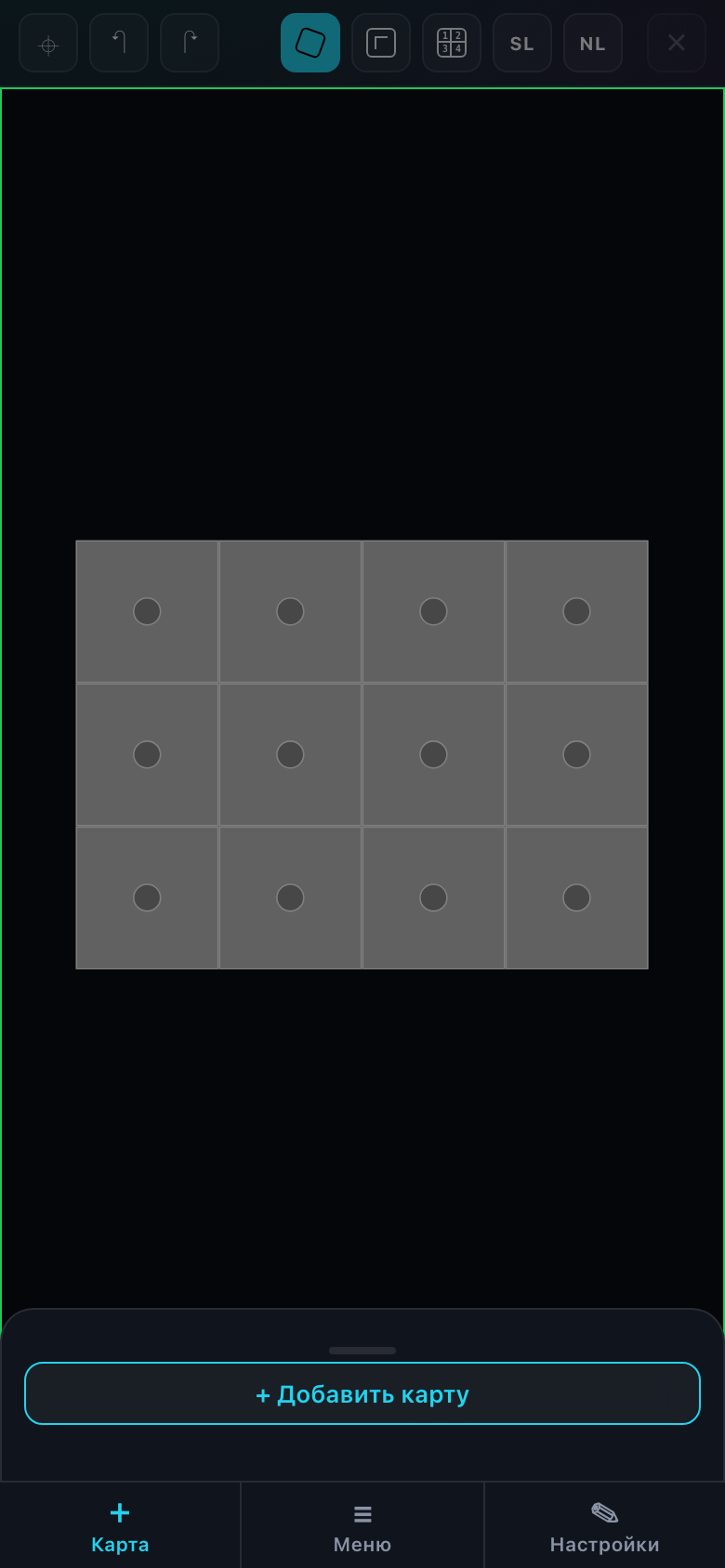
Кабинеты назначаются на порт тапом и протяжкой — тем же жестом, что мышью на компьютере. Автоматический обход, реверс цепочки и контроль нагрузки на порт работают без изменений.
Кнопка Power в полосе расключения переключает на раскладку питания — линии вместо цепочек портов. Жесты те же, тапом и протяжкой. Подробно — в «Расключении по питанию».
Добавить карту на телефоне можно только кнопкой в панели «Карта» — перетаскивания карточки, как на компьютере, здесь нет. Всё остальное про режим — в «Расключение: обзор» и «Назначение кабинетов».
Экспорт
Кнопка «Экспорт» лежит в меню-панели. В режиме экспорта подписи нижнего ряда снова меняются: левая становится «Форматы», правая — «Экспорт».
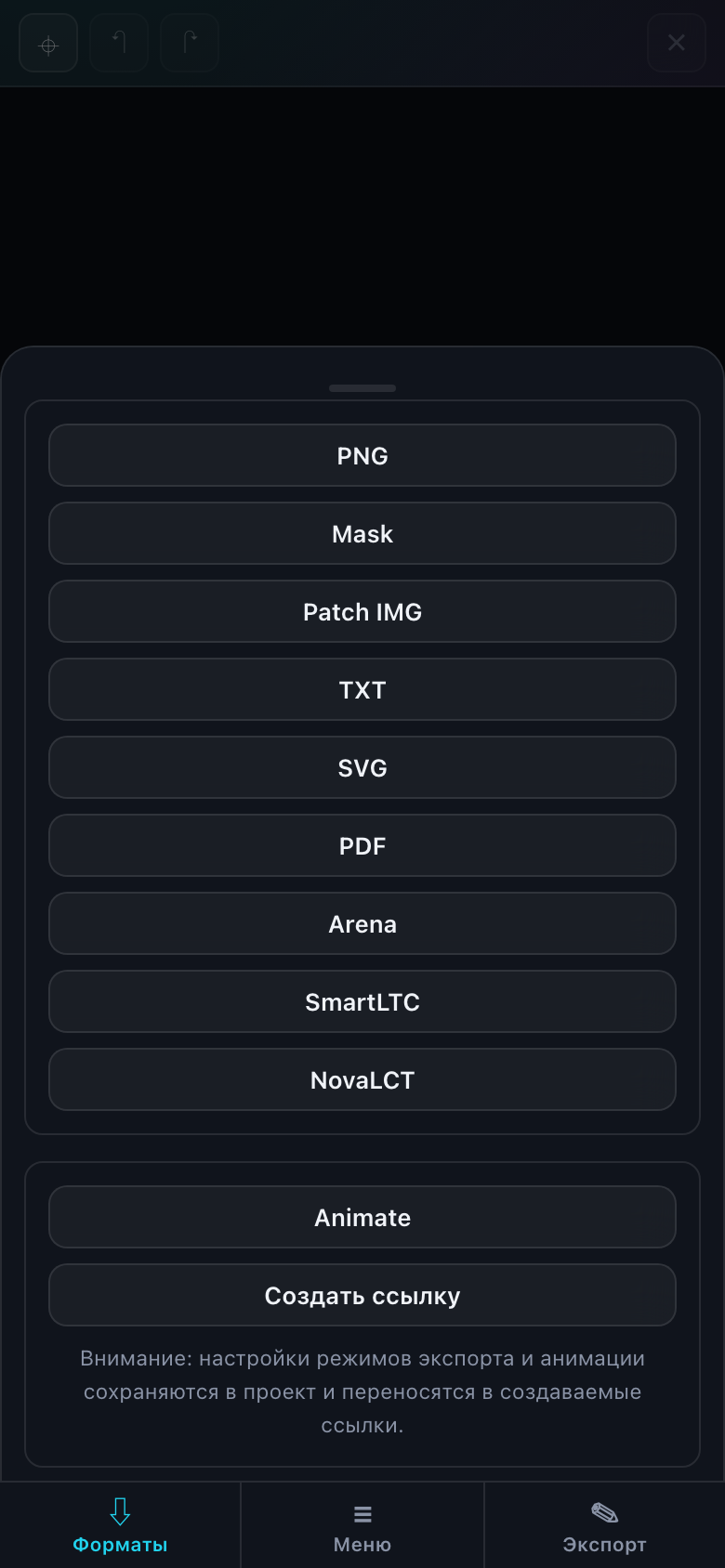
- Тапните «Форматы» — выедет список.
- Выберите формат — панель закроется, и в рабочей области появится его превью.
- Тапните «Экспорт» — откроются настройки формата и кнопка выгрузки.
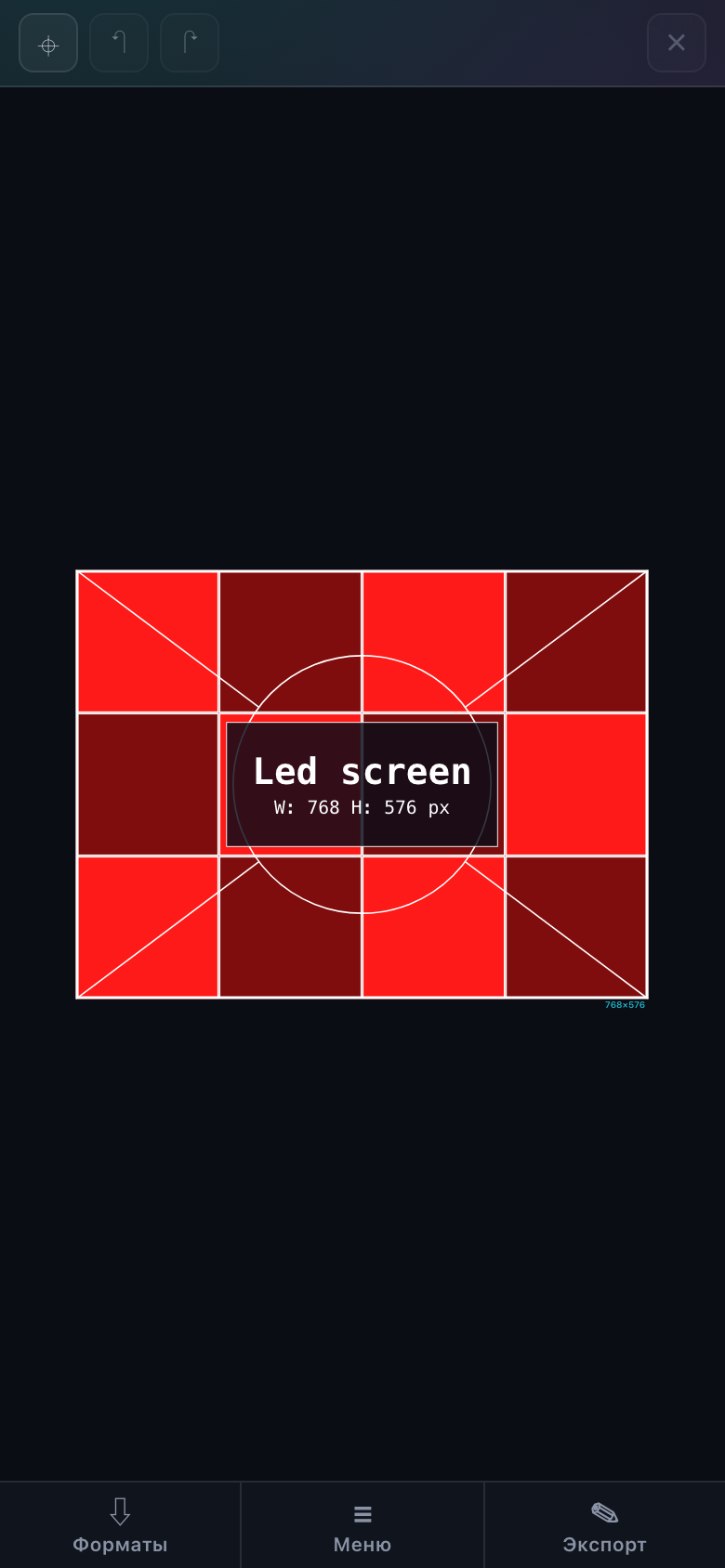
Каждый формат показывает собственное превью — ровно то, что уедет в файл. Панель уходит с дороги специально: иначе она закрывала бы то, ради чего формат и выбирали.
Набор форматов и что выбрать под задачу — в «Экспорт: обзор». Там же про публичную ссылку, которая открывается из того же списка.
Выгрузка больших файлов — PDF со штампом, PNG-секвенция — на телефоне идёт заметно дольше: браузер рисует их на самом устройстве. Для тяжёлых форматов лучше компьютер.